فواتير المشتريات

فاتورة المشتريات

يمكنك إنشاء ومتابعة وإدارة فواتير المشتريات من هذه النافذة.
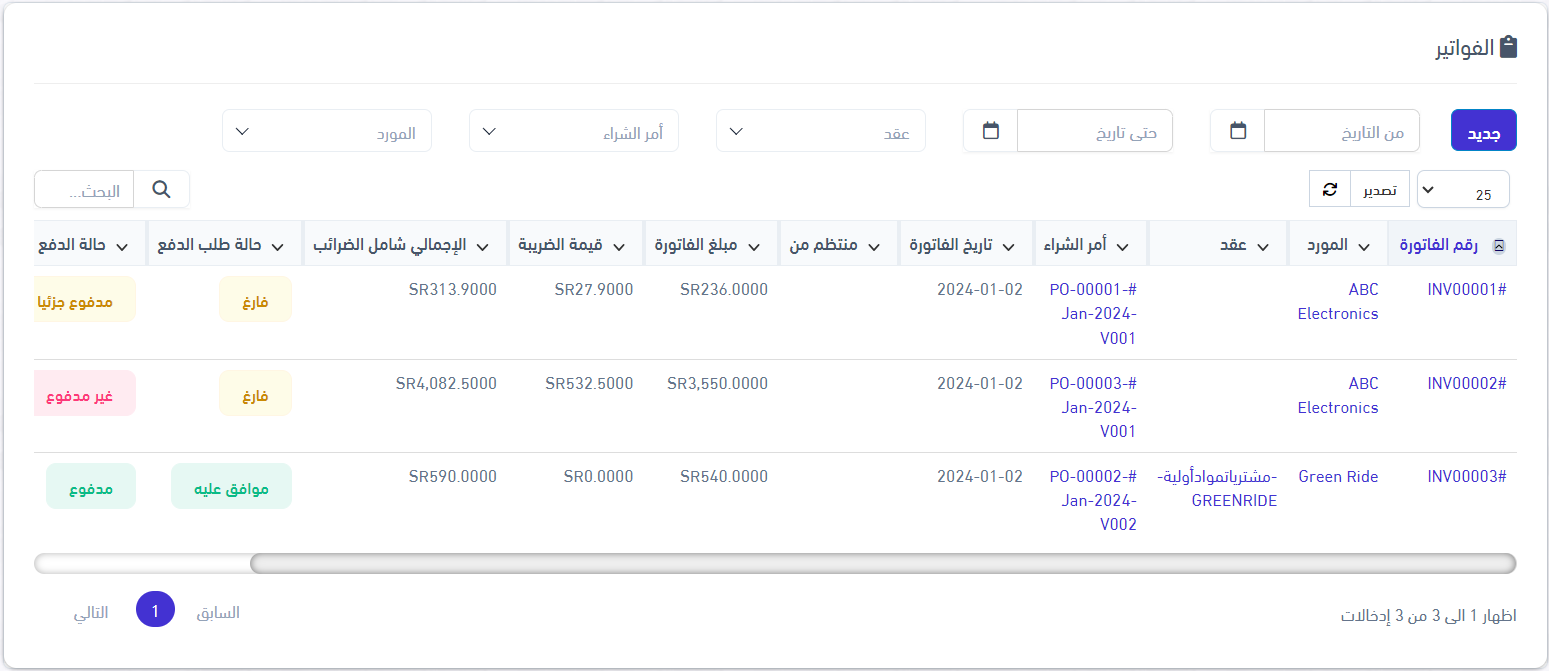
زر "جديد": يتيح لك إنشاء فاتورة مشتريات جديدة.

فلتر "من تاريخ" و"حتى تاريخ": للبحث عن فواتير المشتريات التي تمت خلال فترة زمنية معينة.

فلتر "العقد": للبحث عن فواتير المشتريات المرتبطة بعقد معين.

فلتر "أمر الشراء": للبحث عن فواتير المشتريات المرتبطة بأمر شراء معين

فلتر "المورد": للبحث عن فواتير المشتريات الصادرة لمورد معين.

استخدمها لاستيراد البيانات excel , CSV , PDF أو طباعتها

استخدمها للتحكم في عدد فواتير المشتريات التي تريد اظهارها في الصفحة الواحدة

 يمكنك البحث عن اسم المورد، رقم فاتورة المشتريات، تاريخ، أو أي إشارة معينة باستخدام مربع البحث الموجود  يسار الشاشة.

حالات الدفع

تشير حالات الدفع إلى حالة سداد الفاتورة كما يلي:

  • مدفوع جزئياً: يعني أنه تم تسديد جزء من المبلغ إما بالدفع المباشر أو بربط سند دفع بالفاتورة.
  • مدفوع: يعني أنه تم تسديد كامل مبلغ الفاتورة.
  • غير مدفوع: يعني أنه لم يتم تسديد أي مبلغ من قيمة الفاتورة.
حالات طلب الدفع

تشير حالات طلب الدفع إلى حالة الطلب كما يلي:

  • فارغ: يعني أنه لم يتم طلب الدفع من قبل المورد أو لم يتم تسديد أي جزء من المبلغ.
  • موافق عليه: يعني أنه تم تسديد جزء من المبلغ أو المبلغ كاملاً.


انشاء فاتورة مشتريات

فاتورة مشتريات

لإضافة فاتورة مشتريات جديدة، اتبع الخطوات التالية:

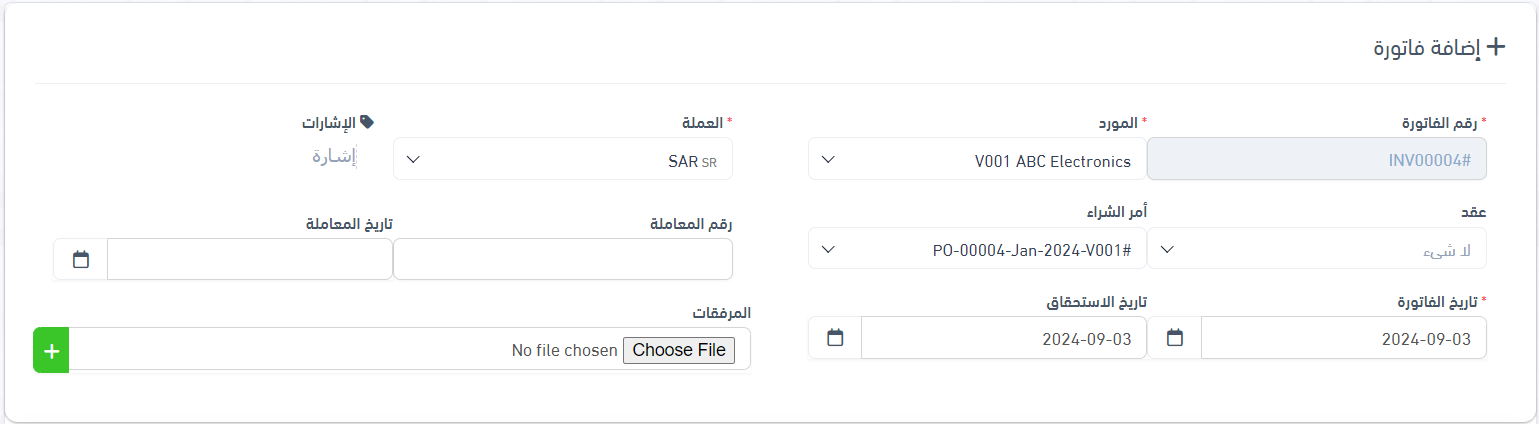
  1. اضغط على زر "جديد" و ستظهر لك النافذة التالية:

  2. اختر اسم المورد و سيقوم النظام بجلب جميع أوامر الشراء غير المرتبطة بفواتير سابقة والمتعلقة بالمورد الذي تم اختياره.
  3. اختر العقد: من القائمة المنسدلة.
  4. أدخل تاريخ الفاتورة وتاريخ استحقاقها.
  5. قم بإدخال رقم المعاملة وتاريخها في الحقول المخصصة
  6. في المرفقات ارفق أي سندات إضافية إذا كنت ترغب في إضافتها إلى الفاتورة.

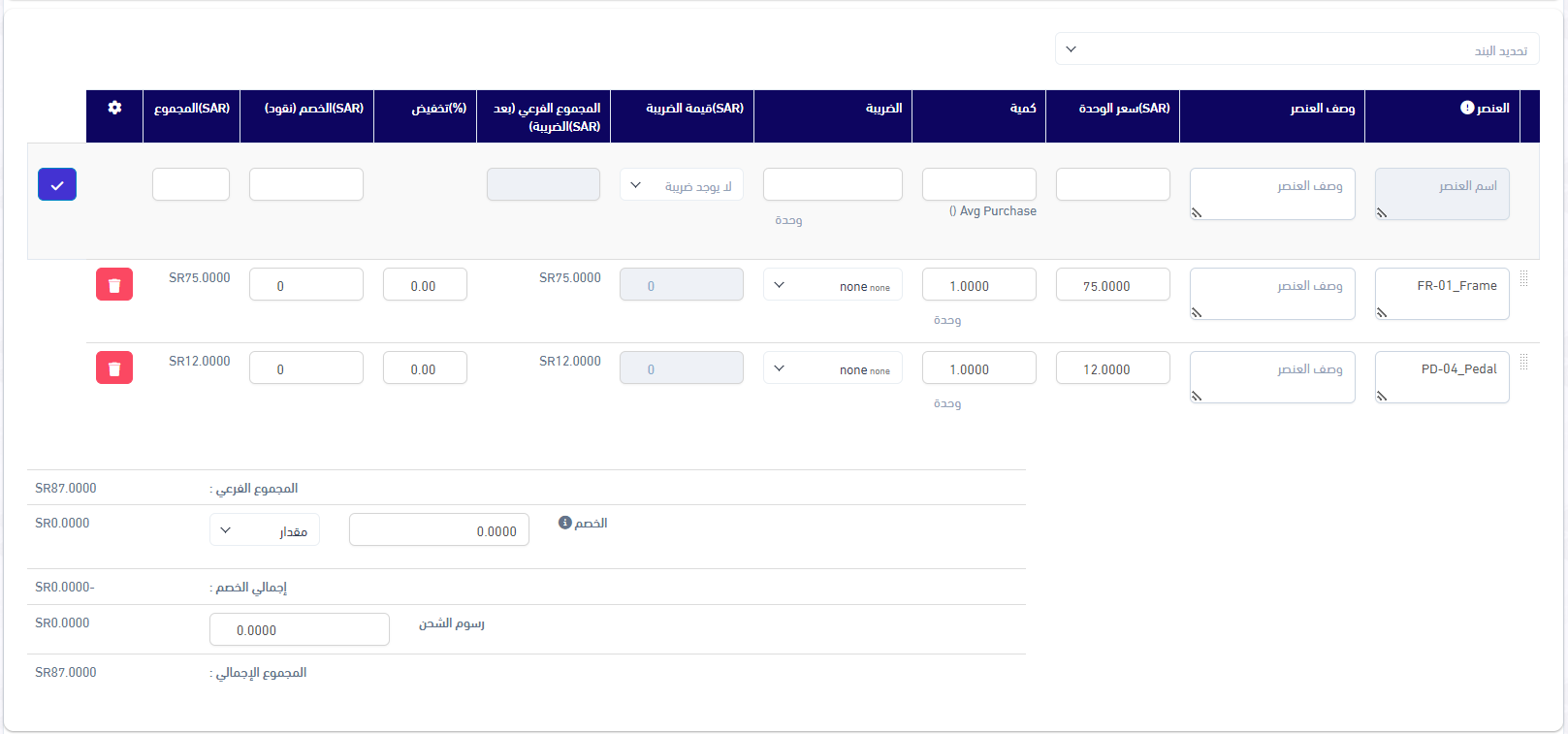
  7. بعد اختيار أمر الشراء سيقوم النظام بتعبئة المنتجات بناءً على أمر الشراء. قم بمراجعة المنتجات وتعديلها إذا لزم الأمر.

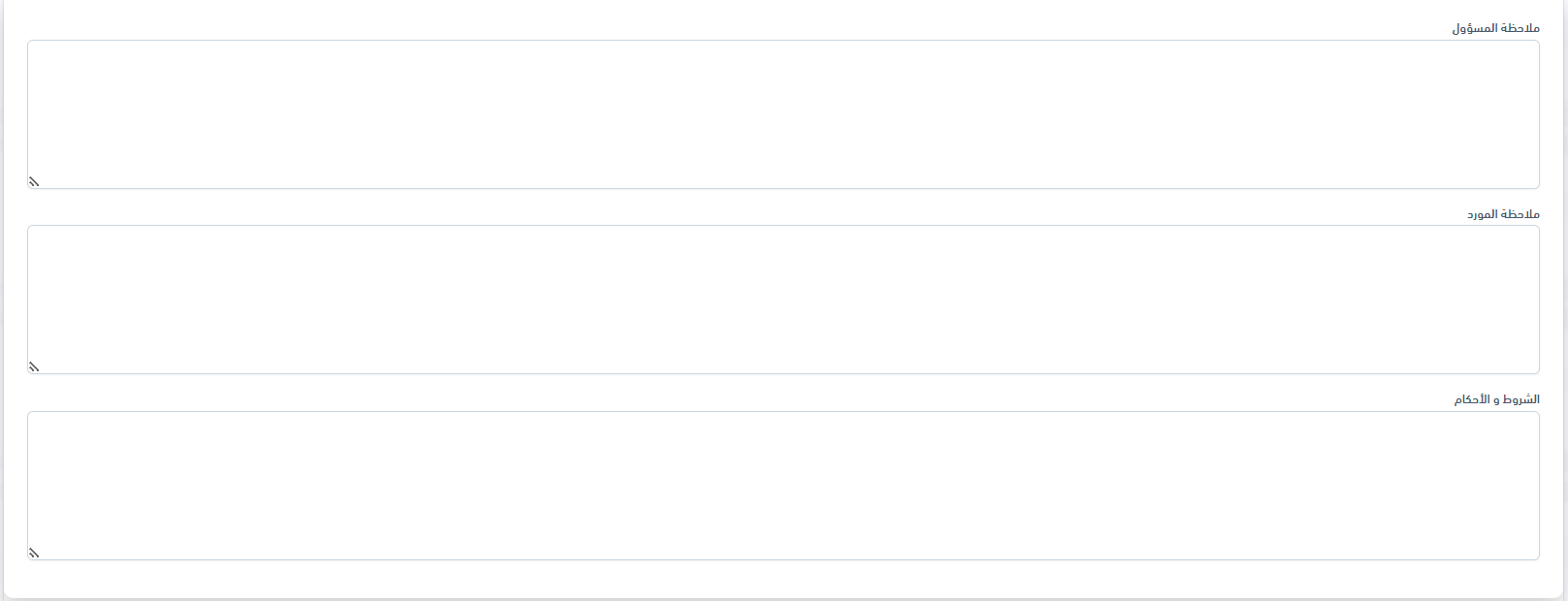
  8. قم بإدخال أي شروط وأحكام متعلقة بالفاتورة، وأضف الملاحظات الضرورية.
  9. انقر على زر "حفظ": لتخزين فاتورة المشتريات الجديدة.


  • في حال تم إعداد إجراءات الموافقة على فواتير المشتريات من خلال "ضبط" > "الموافقة"، اتبع الخطوات التالية لطلب الموافقة:
  1. انقر على زر "إرسال طلب موافقة" لطلب الموافقة من الشخص المعني.

معلومات فاتورة المشتريات

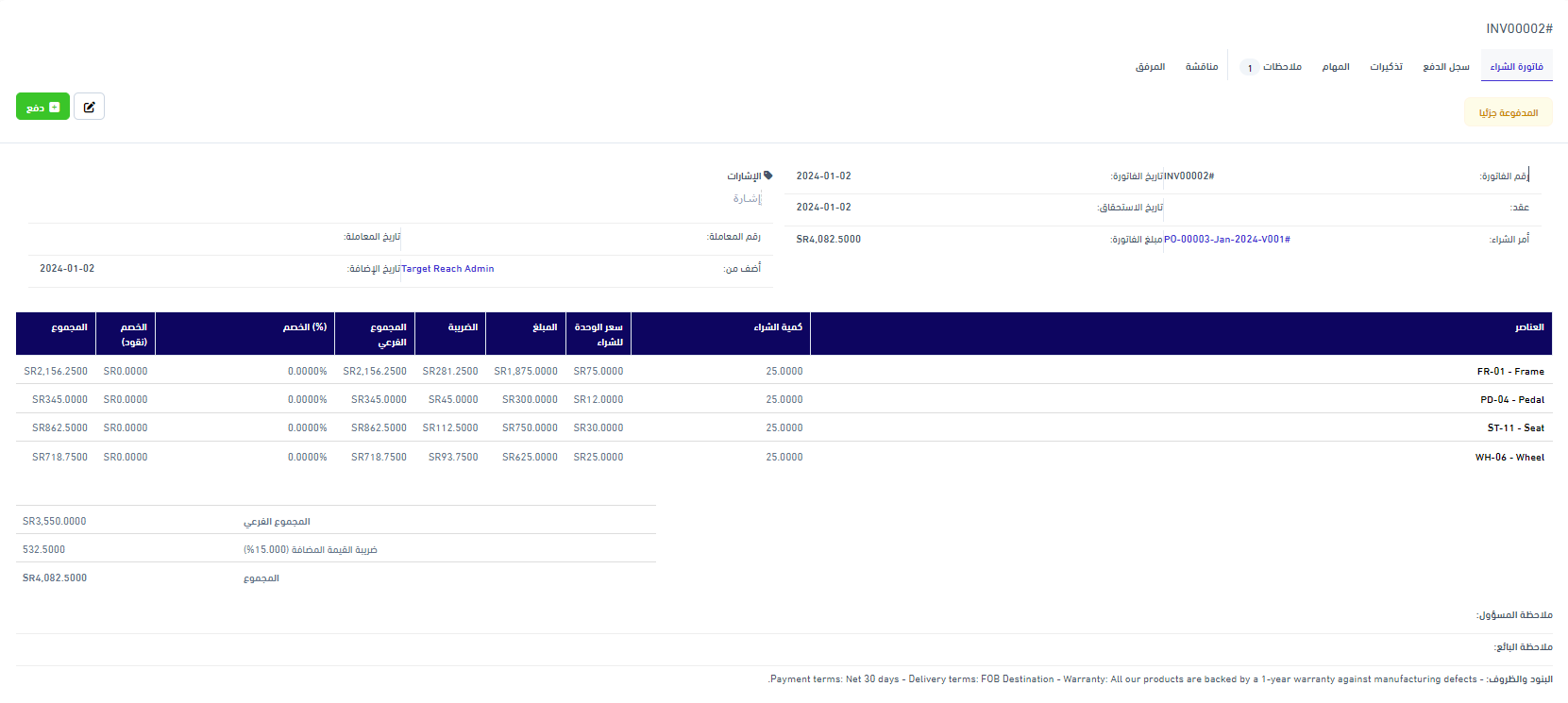
عند حفظ فاتورة الشراء تظهر لك نافذة تبيّن لك معلومات فاتورة الشراء جميعها 

فاتورة الشراء :

تجد فيها حالة فاتورة الشراء : يقصد بها حالة الدفع أي مدفوع / مدفوع جزئي / غير مدفوع .

استخدم هذا الخيار لتتمكن من تعديل تفاصيل الفاتورة حسب الحاجة .

استخدم " + دفع " لاضافة دفعة على فاتورة المشتريات .


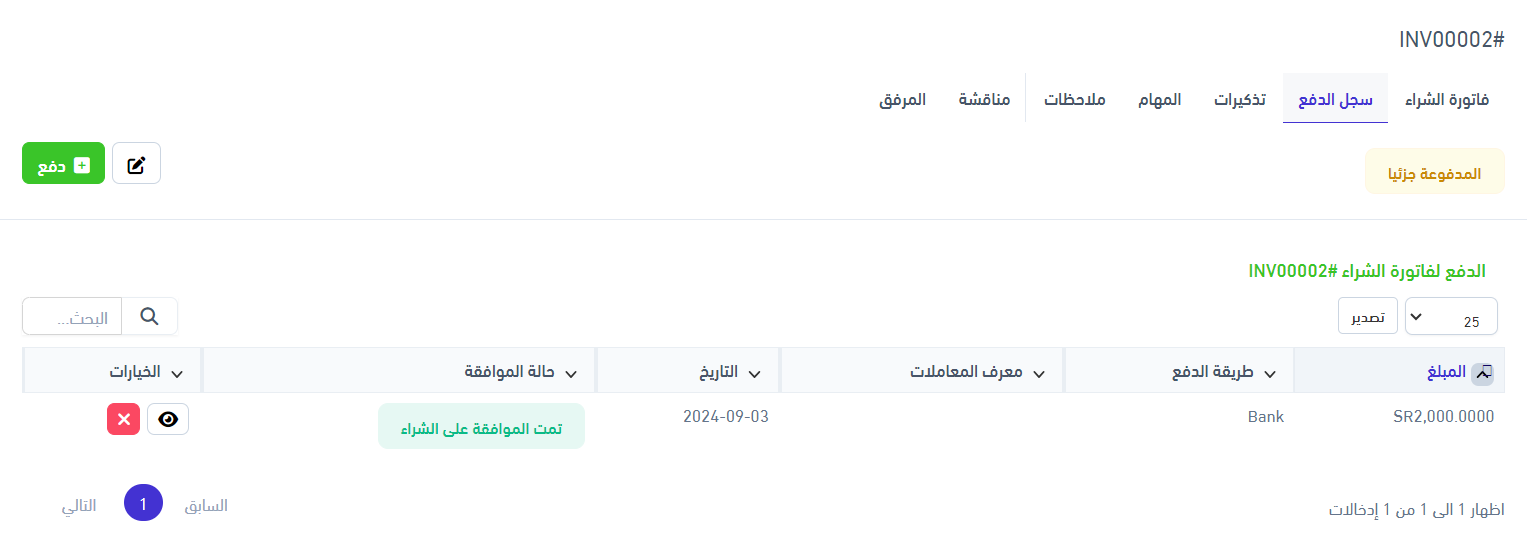
سجل الدفع :

عند النقر عليها ستظهر لك جميع الدفعات التي تم تسديدها لفاتورة الشراء هذه وتاريخها .

يمكنك تسديد الدفعات من زر " + دفع ".


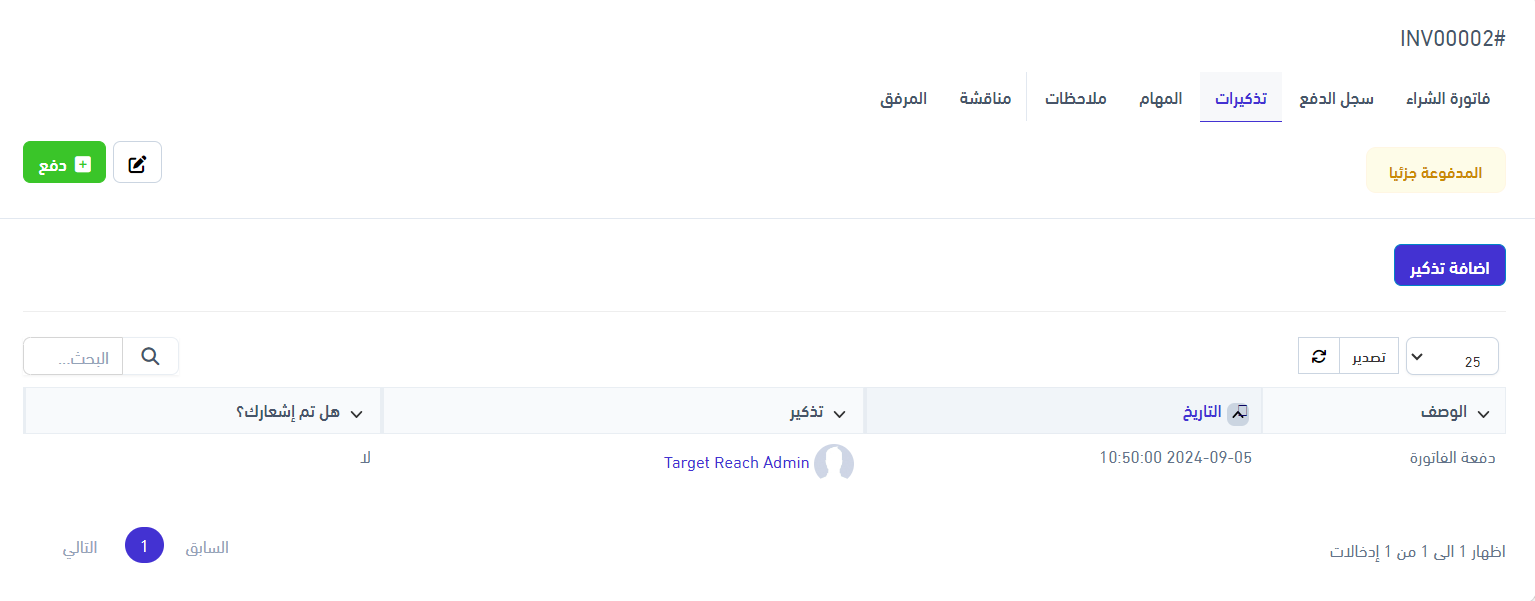
التذكيرات:

ستجد هنا جميع التذكيرات التي قمت بانشائها لمتابعة أمر معين يخص فاتورة الشراء هذه ( كالتسليم أو الدفعات ...... ) 

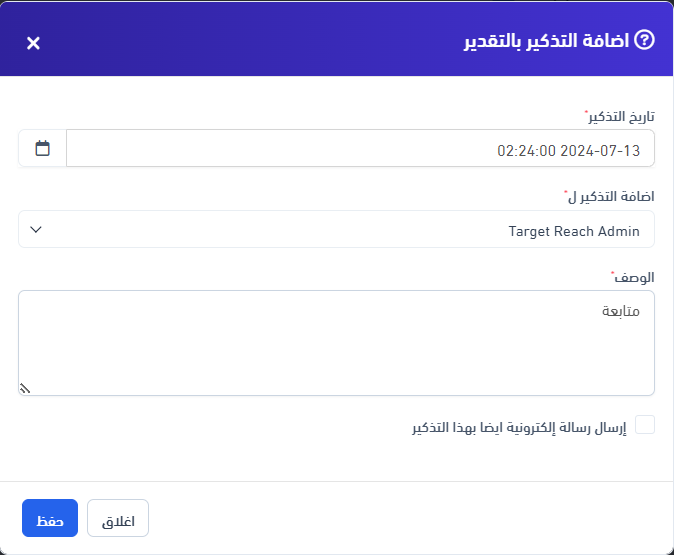
يمكنك ضبط تذكير جديد بالنقر على زر " اضافة تذكير " حيث تظهر لك هذه النافذة 

حدد التاريخ والوقت والمستخدم الذي تريد انشاء التذكير له والوصف .

استخد الصندوق الموجود أسفل النافذه للاشعار بهذا التذكير عن طريق ( Email ) ثم أنقر حفظ .


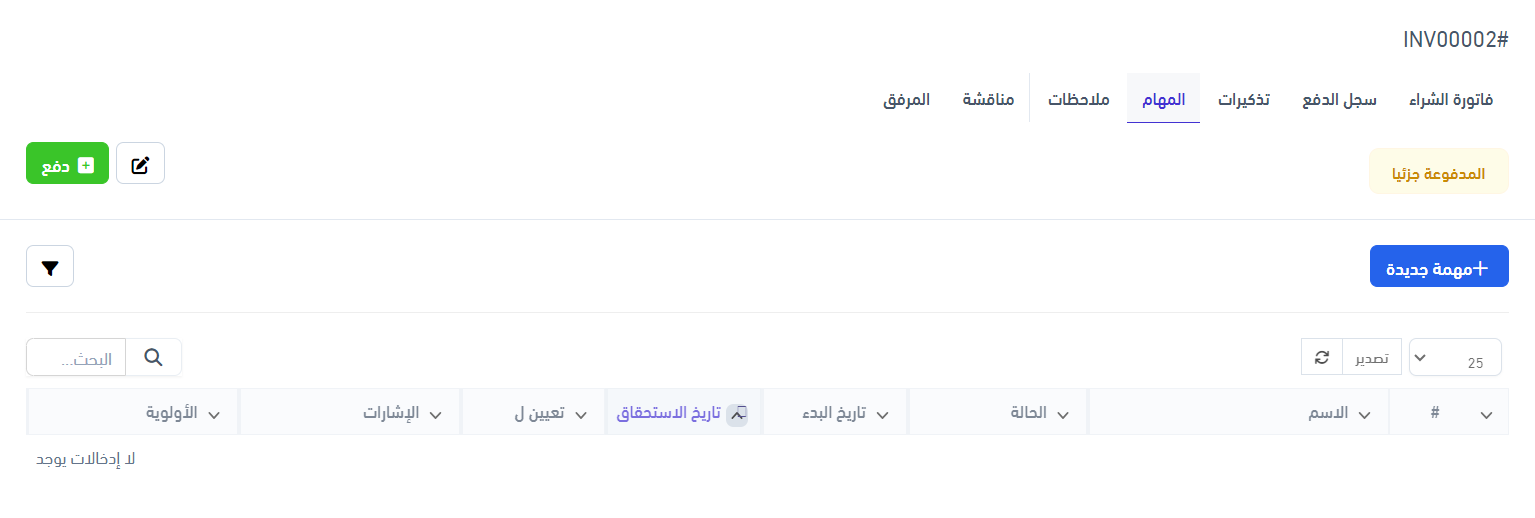
المهام : 

عند النقر عليها ستظهر لك جميع المهام التي تم انشائها من أجل فاتورة الشراء هذه وحالة كل منها وتاريخ بدئها وانتهائها والمستخدم الذي يعمل عليها .

يمكنك انشاء مهمة جديدة بالنقر على زر " مهمة جديدة " .

استخدم صندوق البحث الموجود يسار النافذة للبحث عن مهمة معينة .


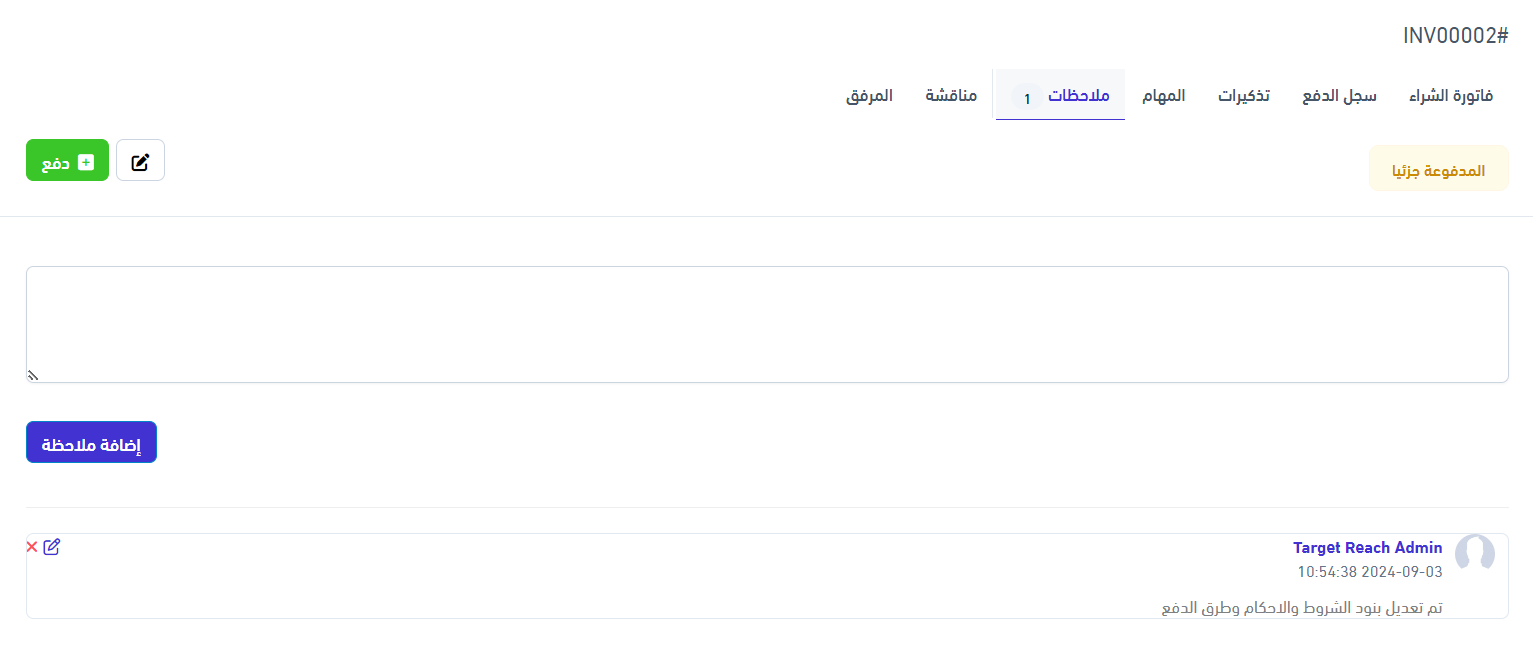
ملاحظات :

استخدم هذا الجزء لاضافة ملاحظات خاصة بفاتورة الشراء. 


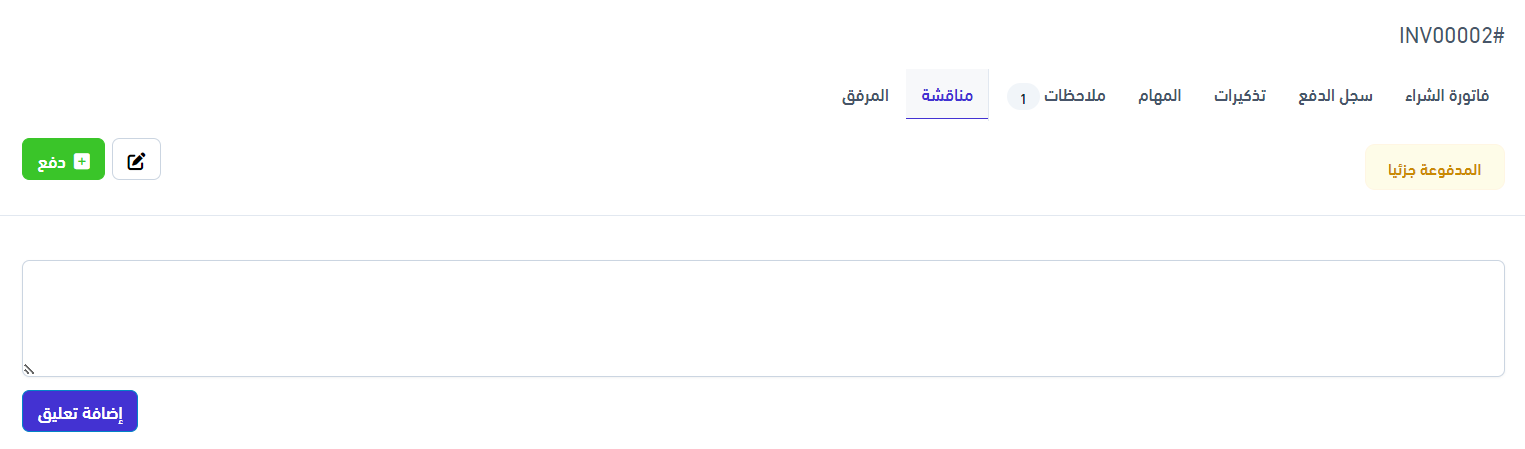
مناقشة : 

استخدم هذا الجزء لاجراء مناقشة مع المورد ليقوم من طرفه بالتفاعل معك عن طريق البوابة الخاصه به.


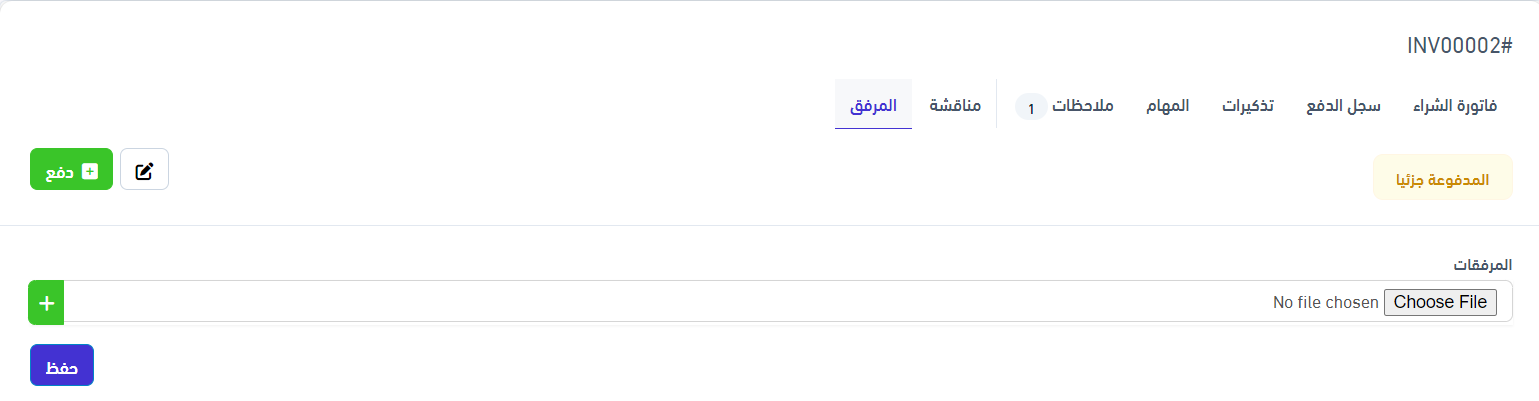
المرفق : 

استخدم هذا الجزء لارفاق مستندات بفاتورة الشراء .