ادارة المشاريع

ادارة المشاريع

ادارة المشاريع

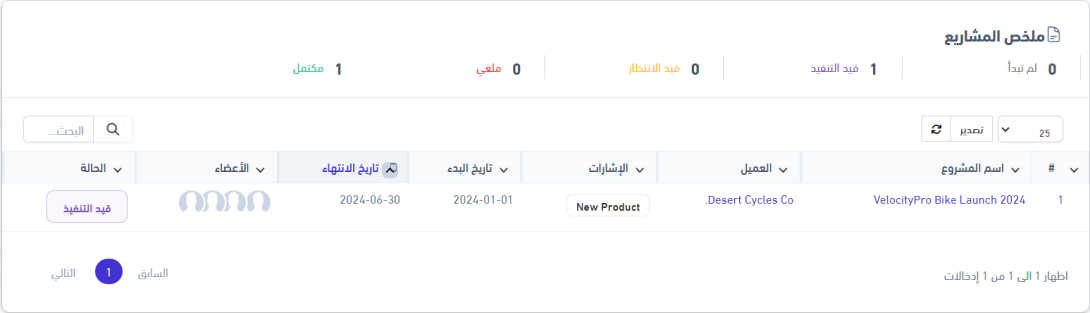
من هنا يمكنك إدارة جميع مشاريعك مع العملاء، متابعة تقدمها، والتعرف على تواريخ انتهائها وطاقم العمل القائم عليها وغيرها .

 يمكنك الاطلاع على الإحصائيات في الأعلى التي تعرض عدد المشاريع وفقاً لحالاتها المختلفة، وهي كالتالي:

  1. مكتمل
  2. قيد التنفيذ
  3. ملغي
  4. قيد الانتظار
  5. لم تبدأ

يمكنك استخدام الفلتر على يسار الشاشة لتصفية المشاريع حسب حالتها أو لمشاهدة المشاريع المرتبطة بالمستخدم      . 

لإنشاء مشروع جديد، استخدم زر

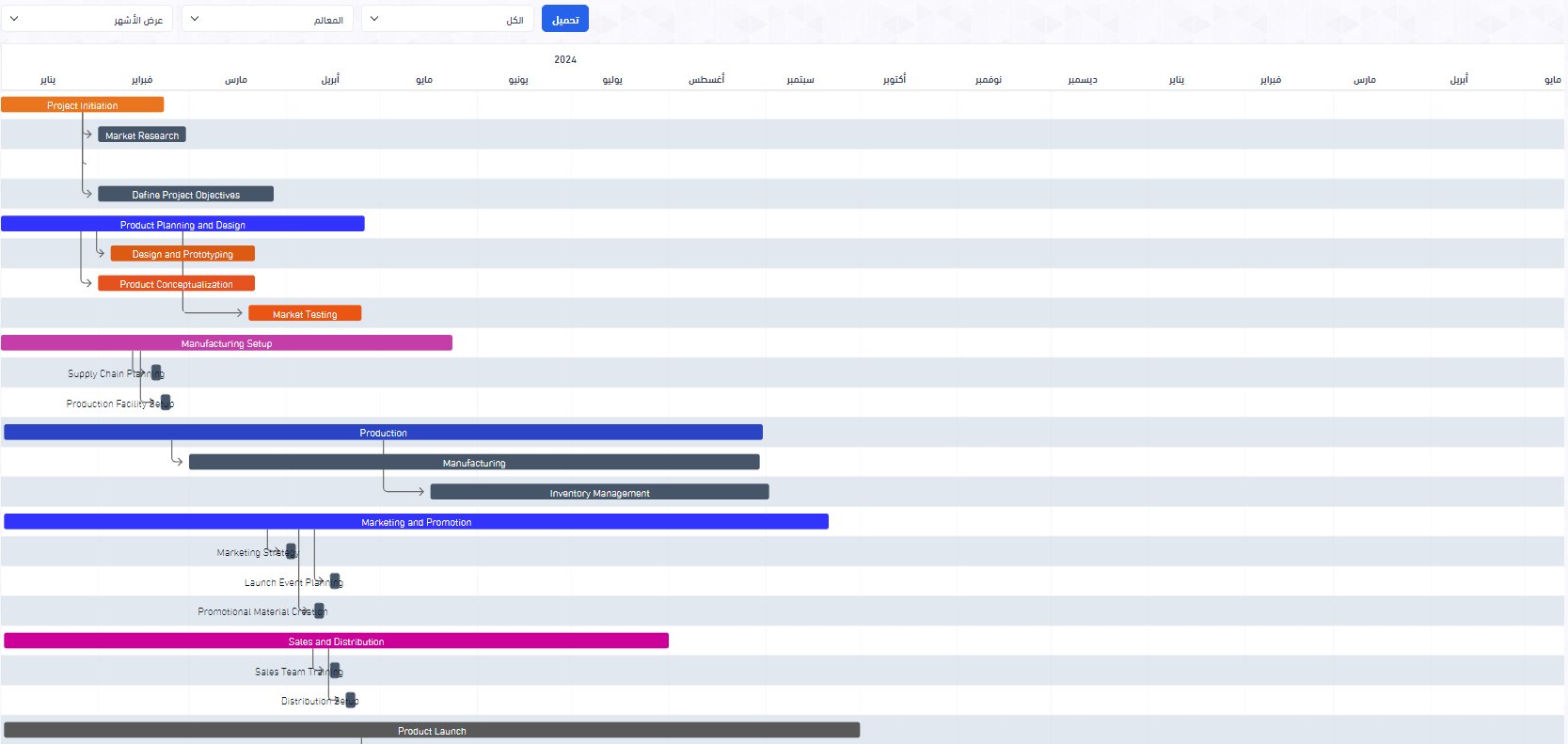
لمراجعة المخطط العام لجميع المشاريع، استخدم زر "المخطط" .

استخدم خيار التصدير لاستخراج المشاريع التي تم إنشاؤها إلى ملف يمكن حفظه أو مشاركته .

استخدمها للتحكم في عدد المشاريع التي تريد اظهارها في الصفحة الواحدة  

 استخدم صندوق البحث الموجود على يسار الشاشة للبحث عن مشروع معين .


المخطط

من هنا يمكنك مشاهدة مخطط جميع المشاريع، كما يمكنك فلترته حسب حالة المشروع أو حسب أعضاء المشاريع، أي المشاريع التي يعمل عليها موظف معين. يمكنك أيضًا التحكم في طريقة عرض المخطط حسب الفترة الزمنية التي تفضلها: شهريًا، سنويًا، أسبوعيًا، أو يوميًا.

انشاء مشروع

انشاء مشروع

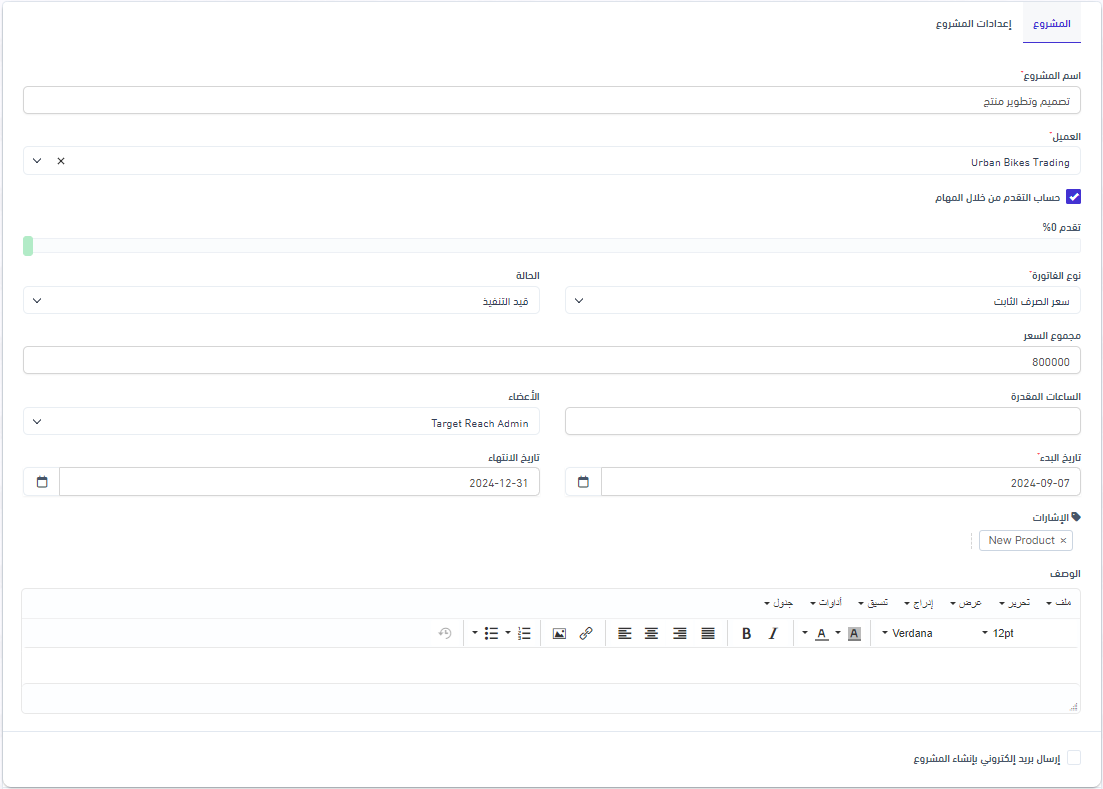
لإنشاء مشروع جديد، اتبع الخطوات التالية:

  1. انقر على زر "مشروع جديد" لتظهر لك النافذة التالية.

  1. أدخل اسم المشروع.
  2. اختر العميل.
  3. حدد نوع فوترة المشروع: إما حسب ساعات المهام، أو حسب ساعات المشروع، أو مبلغ ثابت. في حالة اختيار مبلغ ثابت، قم بإدخال قيمة المشروع. أما إذا اخترت حسب ساعات المشروع، فقم بتحديد سعر الساعة.
  4. حدد الحالة التي يجب أن يبدأ بها المشروع.
  5. قدر عدد ساعات المشروع.
  6. اختر الأعضاء الذين سيعملون على المشروع.
  7. أدخل تاريخ بدء المشروع وتاريخ انتهائه.
  8. أدخل الاشارات والوصف .

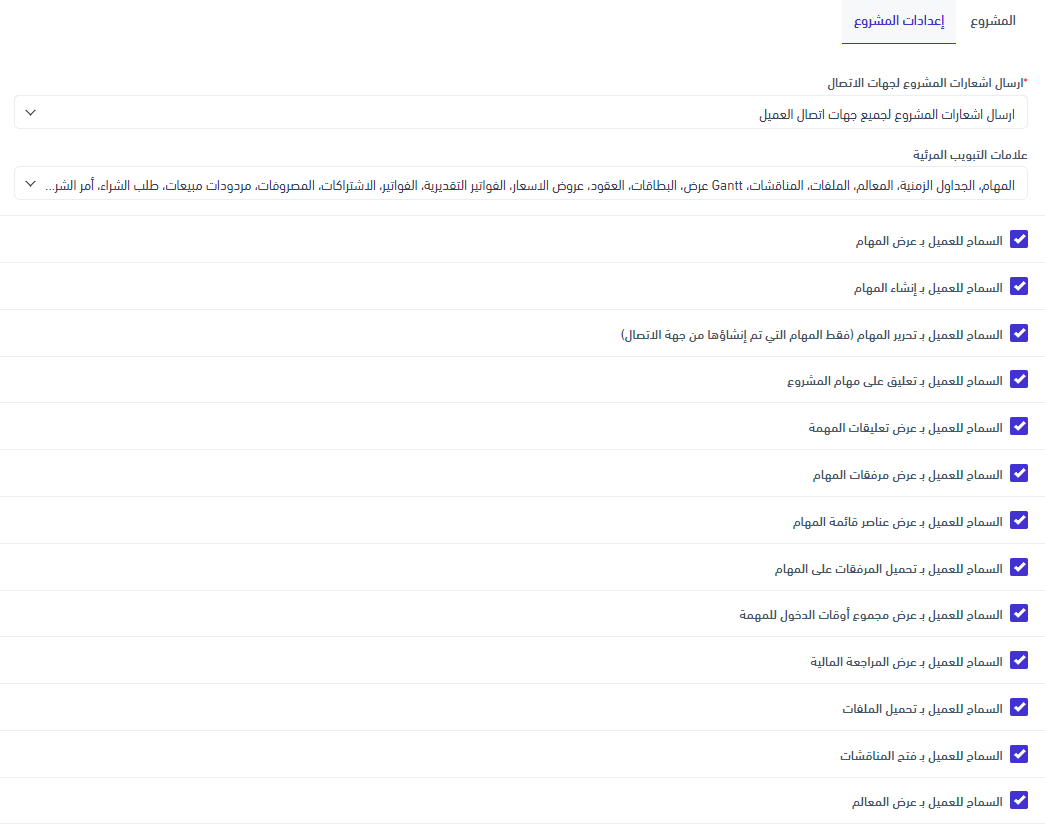
  1. انتقل إلى إعدادات المشروع لتحديد صلاحيات العميل، أي ما ستسمح له بمشاهدته أو إضافته من نافذة العميل ثم أنقر "حفظ".

مراجعة المشروع

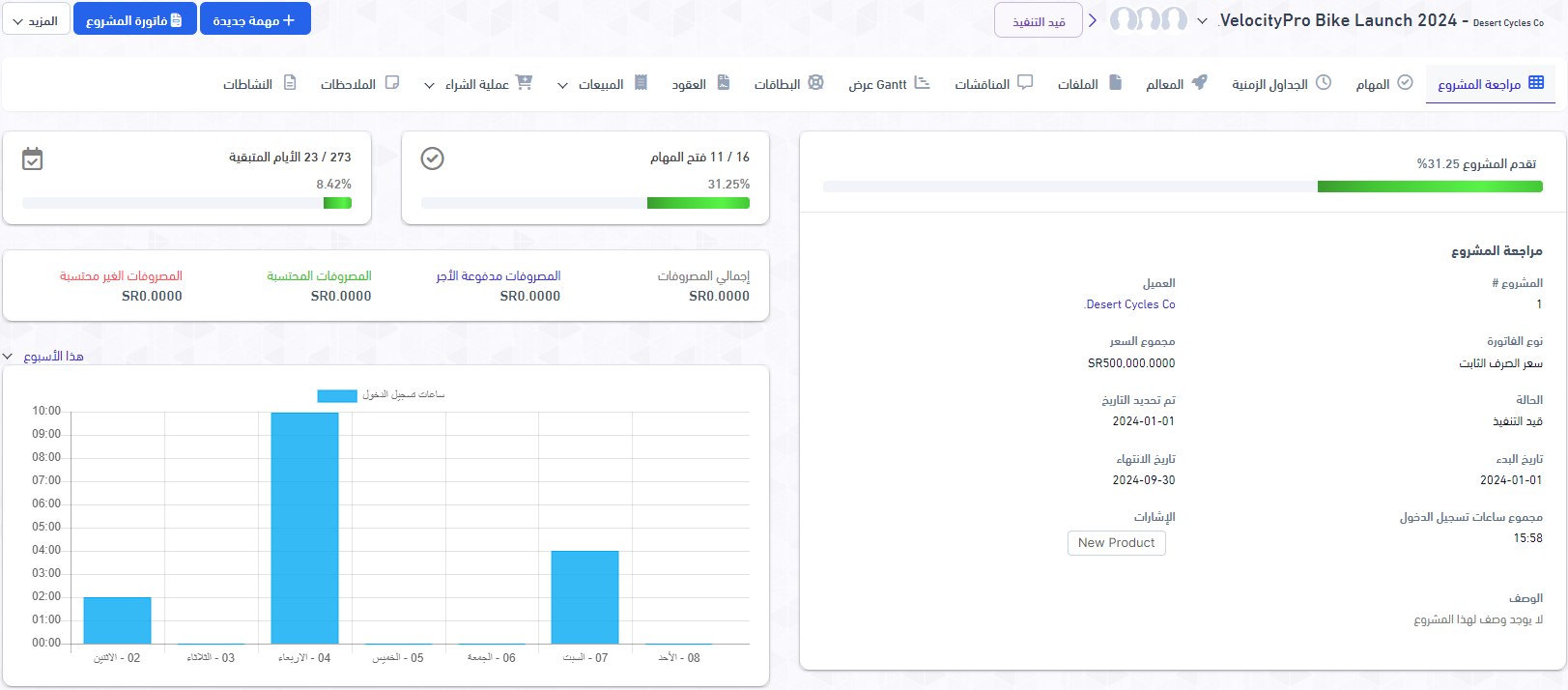
بعد إنشاء المشروع، ستظهر لك النافذة التالية :

وستجد فيها :

  • اسم المشروع وحالته والأعضاء المشاركين.
  • نسبة تقدم المشروع.
  • معلومات المشروع الأساسية.
  • مصاريف المشروع.
  • عدد الأيام المتبقية للمشروع.
  • عدد المهام ونسبة الإنجاز منها.
  • ساعات تسجيل دخول الموظفين على المهام، أي ساعات العمل، ويمكنك مشاهدتها بشكل أسبوعي أو شهري.
  • من "المزيد" يمكنك نسخ المشروع , تغيير حالة المشروع ,حذفه , تحريره , تثبيته على الرئيسية أو تصدير تقرير ببيانات المشروع.
  • استخدم زر "فاتورة المشروع" لتصدير فاتورة للمشروع حسب المهام .

ملاحظة : انتقل بالنوافذ أعلى الشاشة بالترتيب لضبط المشروع .


المعالم

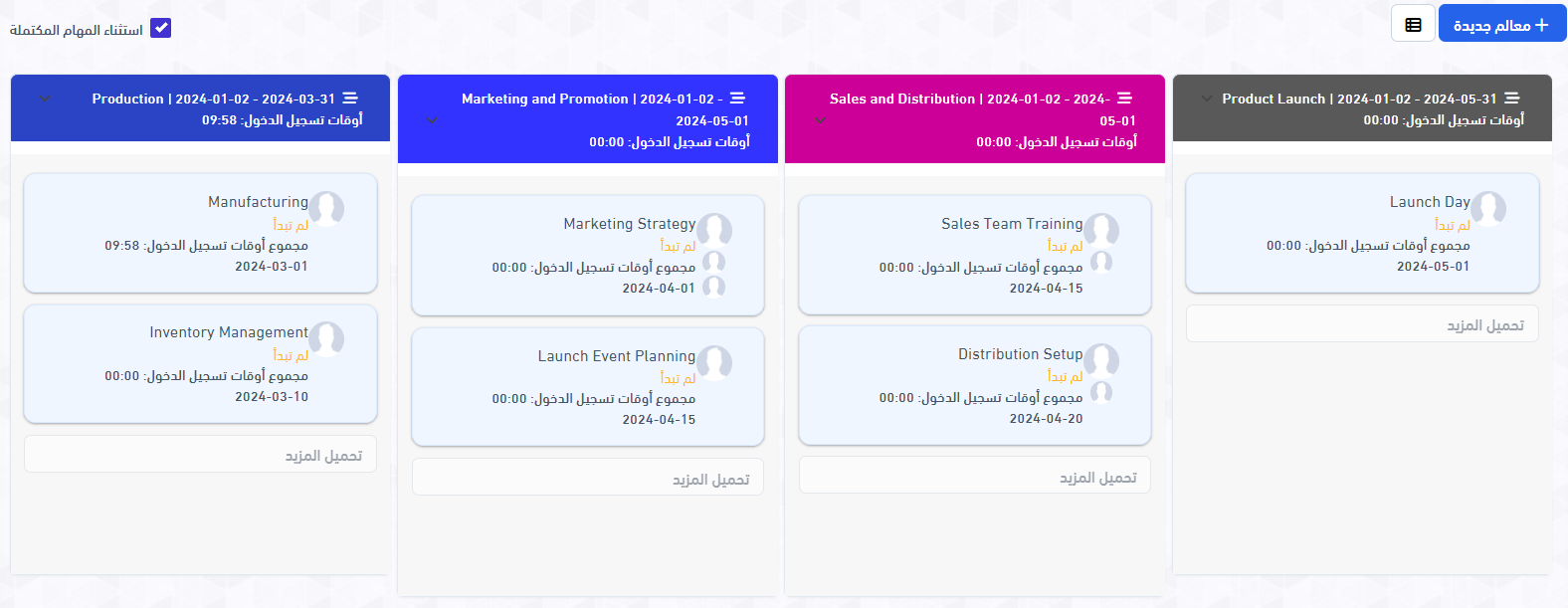
من هنا يمكنك إنشاء المراحل الرئيسية للمشروع. 

في هذه الشاشة، ستظهر لك المراحل الرئيسية للمشروع والمهام التابعة لكل مرحلة. 

في الوضع الافتراضي، ستظهر لك فقط المهام غير المنتهية، حيث يكون خيار "استثناء المهام المكتملة" مفعلًا. لمشاهدة جميع المهام، قم بإلغاء تفعيل هذا الخيار

يمكنك إعادة ترتيب المعالم باستخدام خاصية السحب والإفلات (drag & drop). 

لتغيير لون كل مرحلة، اضغط على السهم الموجود في عنوان كل مرحلة.

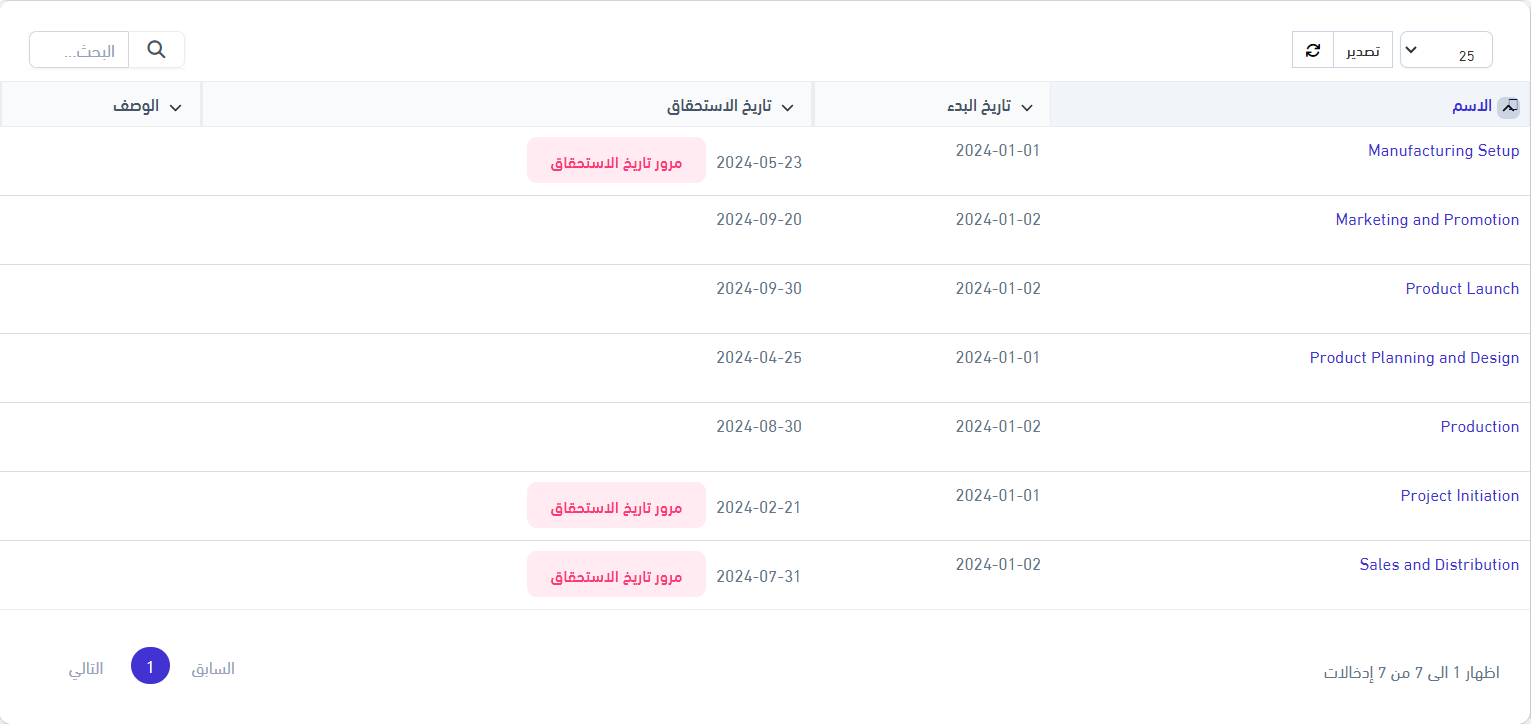
يمكنك النقر على اسم المرحلة لتعديل معلوماتها. استخدم الزر لتحويل وضعية الرؤية إلى القوائم بدلاً من القنوات (pips) .

عند التحويل إلى القوائم، يمكنك حذف المعلم أو تعديله.

استخدم خيار التصدير لاستخراج المراحل التي تم إنشاؤها إلى ملف يمكن حفظه أو مشاركته .

استخدمها للتحكم في عدد المراحل التي تريد اظهارها في الصفحة الواحدة  

 استخدم صندوق البحث الموجود على يسار الشاشة للبحث عن مرحلة معينة .

اضغط على الزر نفسه مرة أخرى للتبديل إلى وضع القنوات " pips " مرة أخرى .


لإنشاء مرحلة جديدة، اتبع الخطوات التالية:

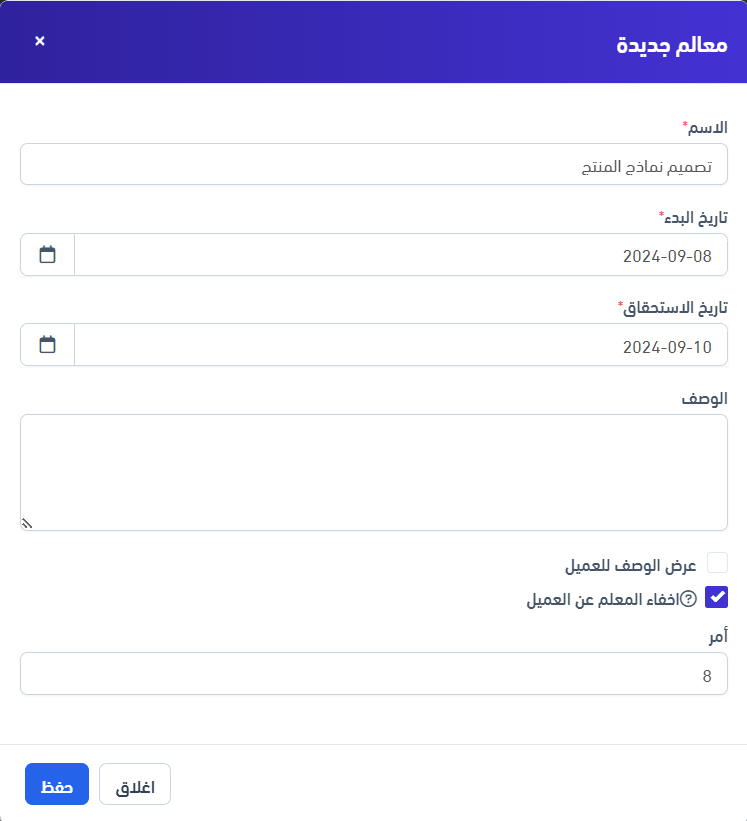
  1. اضغط على زر لتظهر لك النافذة التالية

  1. أدخل اسم المرحلة وتاريخ بدء وانتهاء المرحلة.
  2. أضف وصفًا قصيرًا للمرحلة. 
  3. من الخيارات أسفل النافذة، حدد إذا كنت تريد إظهار الوصف للعميل بتفعيل الصندوق، أو إخفاء المعلم عن العميل.
  4. حدد ترتيب المرحلة بين المراحل الأخرى ثم انقر على "حفظ".


المهام

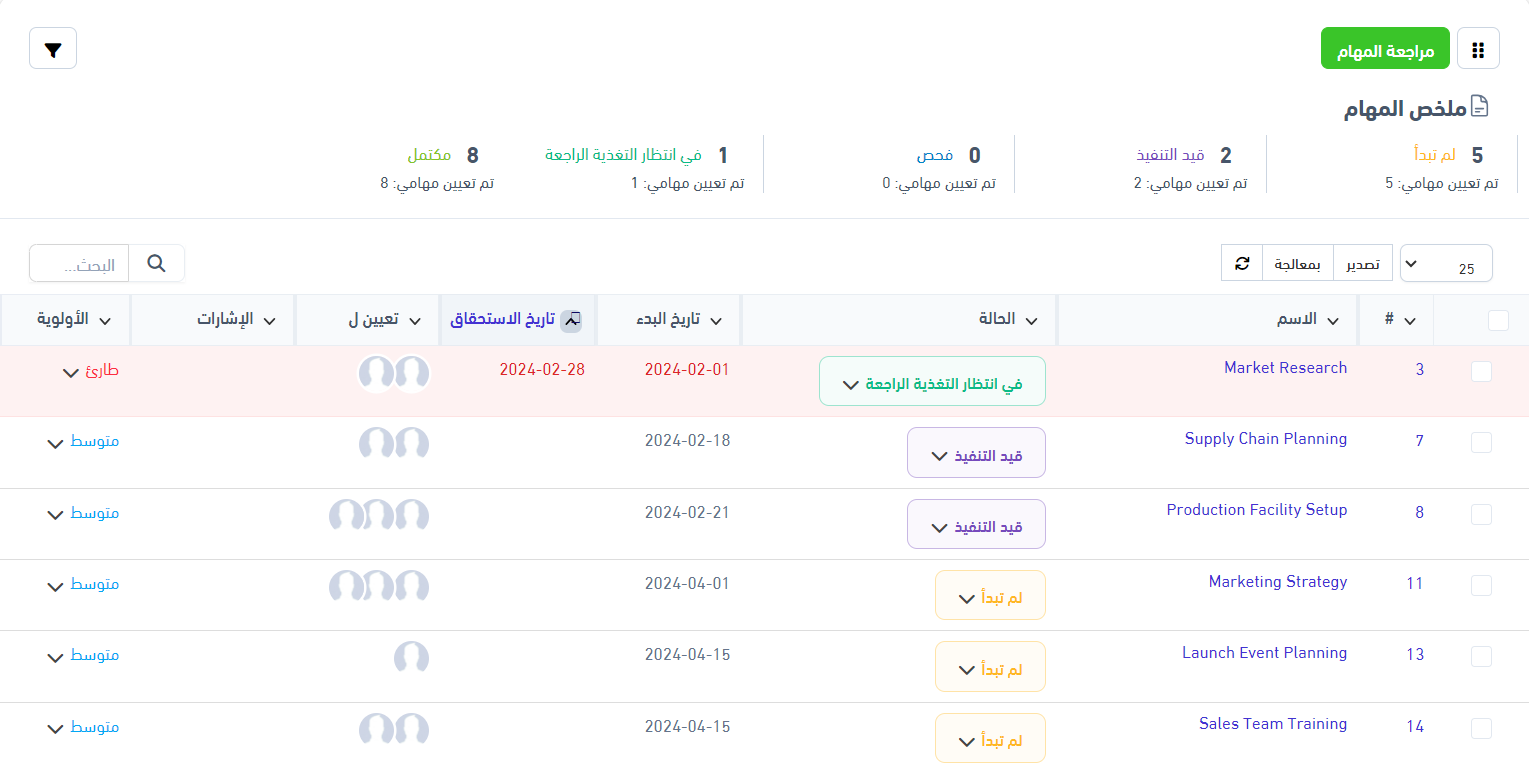
من هنا يمكنك إنشاء ومتابعة جميع مهام المشروع، بما في ذلك تواريخ البدء والاستحقاق، والأولوية، والحالة.

المهام التي تجاوزت وقت استحقاقها ولم تكتمل ستظهر باللون الأحمر.

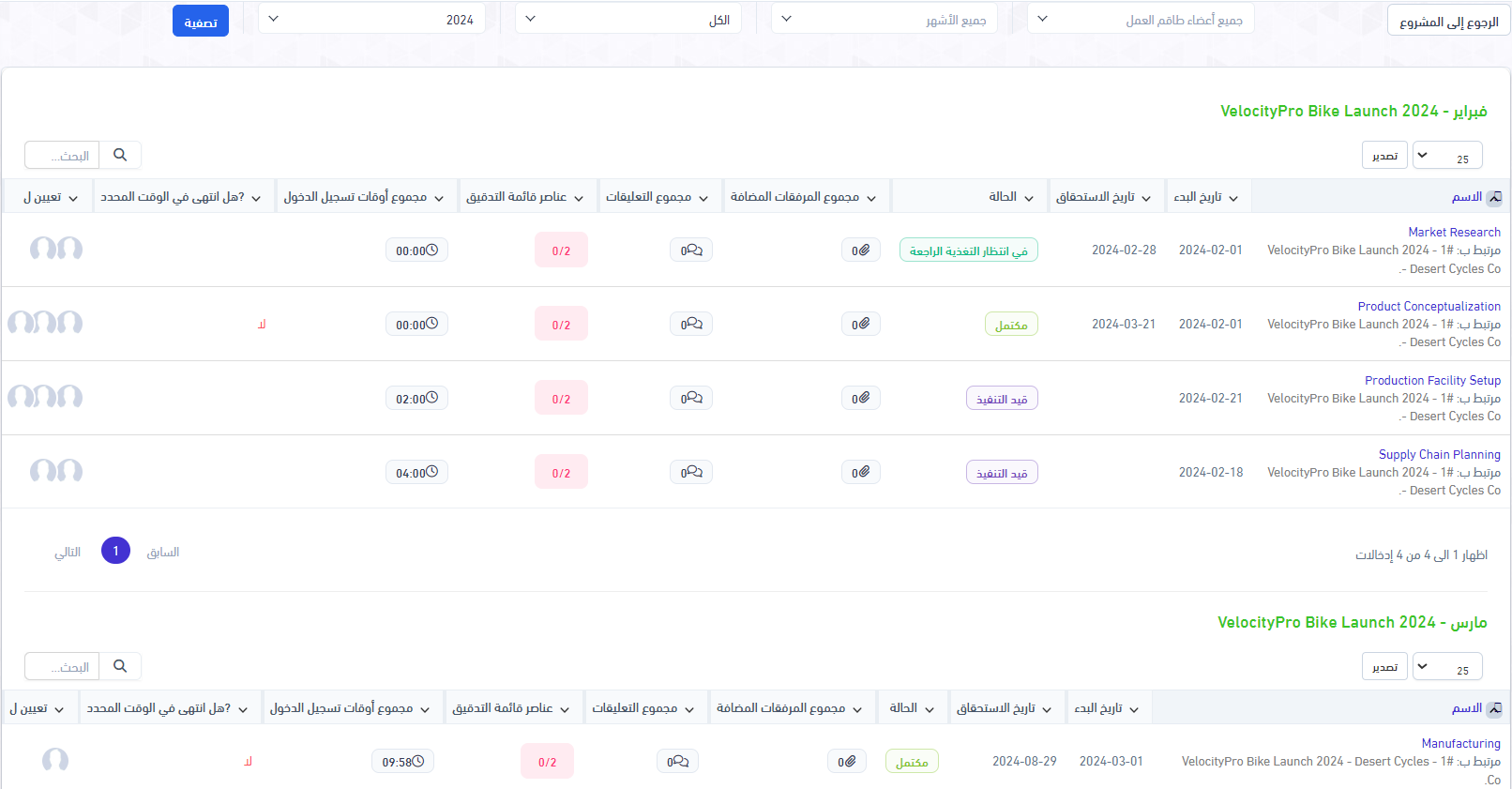
اضغط على زر "مراجعة المهام" للاطلاع على تقرير المهام باستخدام عدة فلاتر لتصفية النتائج حسب الشهر، السنة، الموظف المعين للمهمة، أو حالة المهام .

استخدم هذا الزر للرجوع إلى المشروع .


استخدم الفلتر الموجود على يسار الشاشة لتصفية المهام حسب المهام المعينة للمستخدم الحالي، الحالة، نوع الدفع ( مفوترة / غير مفوترة ) ، الموظف، أو المهام اليومية والمهام القادمة .

استخدمها للتحكم في عدد المهام التي تريد اظهارها في الصفحة الواحدة  

استخدم خيار التصدير لاستخراج المهام لملف يمكن حفظه أو مشاركته .

 استخدم صندوق البحث الموجود على يسار الشاشة للبحث عن مهمة معينة .

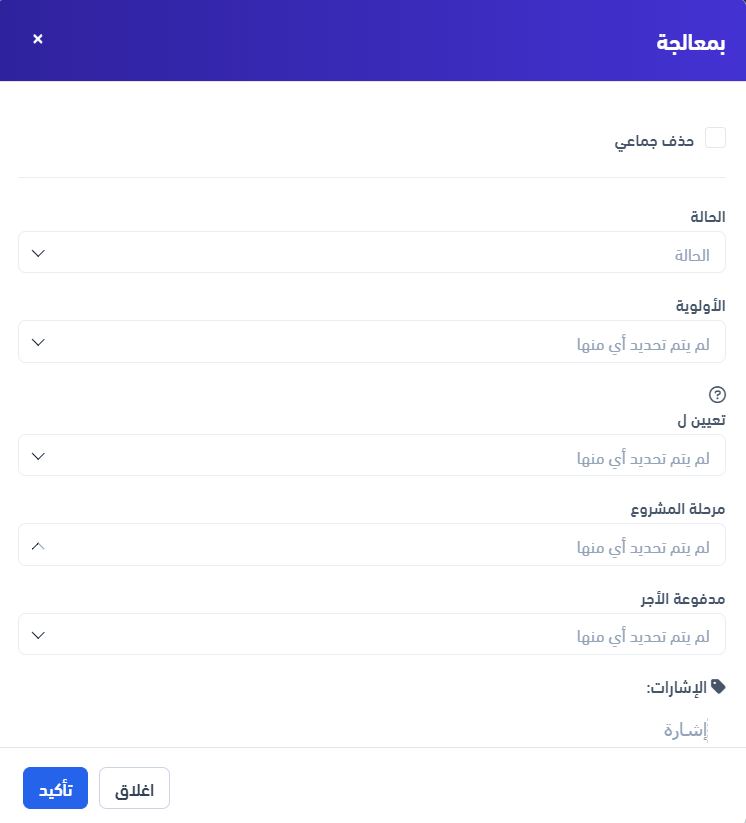
استخدم خيار "معالجة" بعد تحديد المهام لتعيينها لموظف معين، أو حذفها، أو تغيير أولويتها، أو حالتها، أو لإلحاقها بمرحلة معينة من مراحل المشروع الرئيسية، أو لجعلها مهام مدفوعة الأجر، أو لإضافة إشارة معينة .


استخدم زر "مهمة جديدة" أعلى نافذة المشروع لإنشاء مهمة جديدة .

ملاحظة: انتقل إلى المهام لمشاهدة كيفية إنشاء المهمة من هنا .

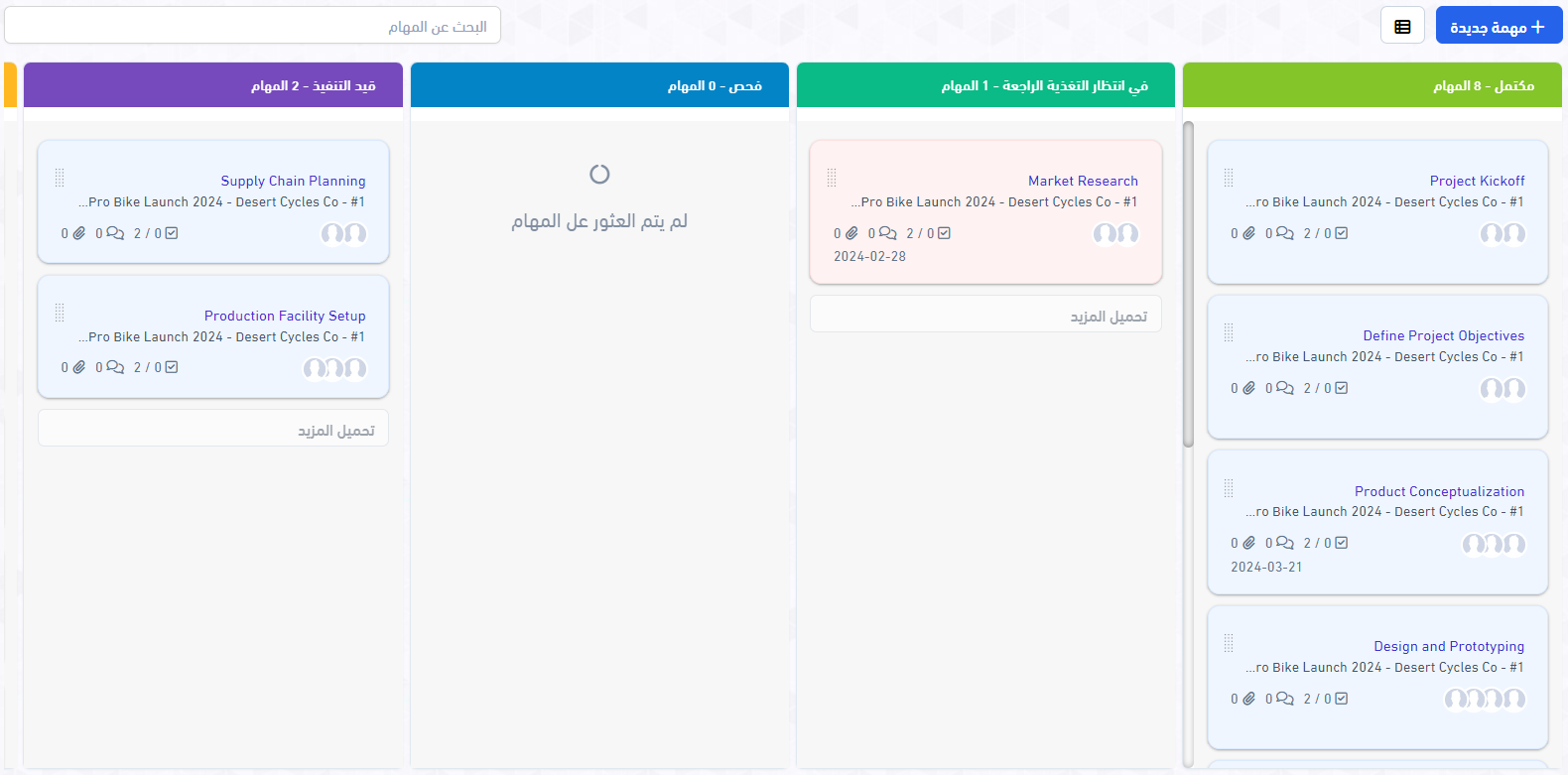
استخدم هذا الزر لتغيير وضعية الرؤية إلى القنوات (kanban) بدلاً من القوائم ,ويمكنك مشاهدة المهام مقسمة حسب المراحل .

من هنا يمكنك تغيير حالة المهام باستخدام خاصية السحب والإفلات (drag & drop).

استخدم صندوق البحث على يسار الشاشة للبحث عن مهمة معينة.

استخدم زر "مهمة جديدة" لإضافة مهمة جديدة .

استخدم هذا الزر للتبديل إلى وضع القائمة .


الجداول الزمنية

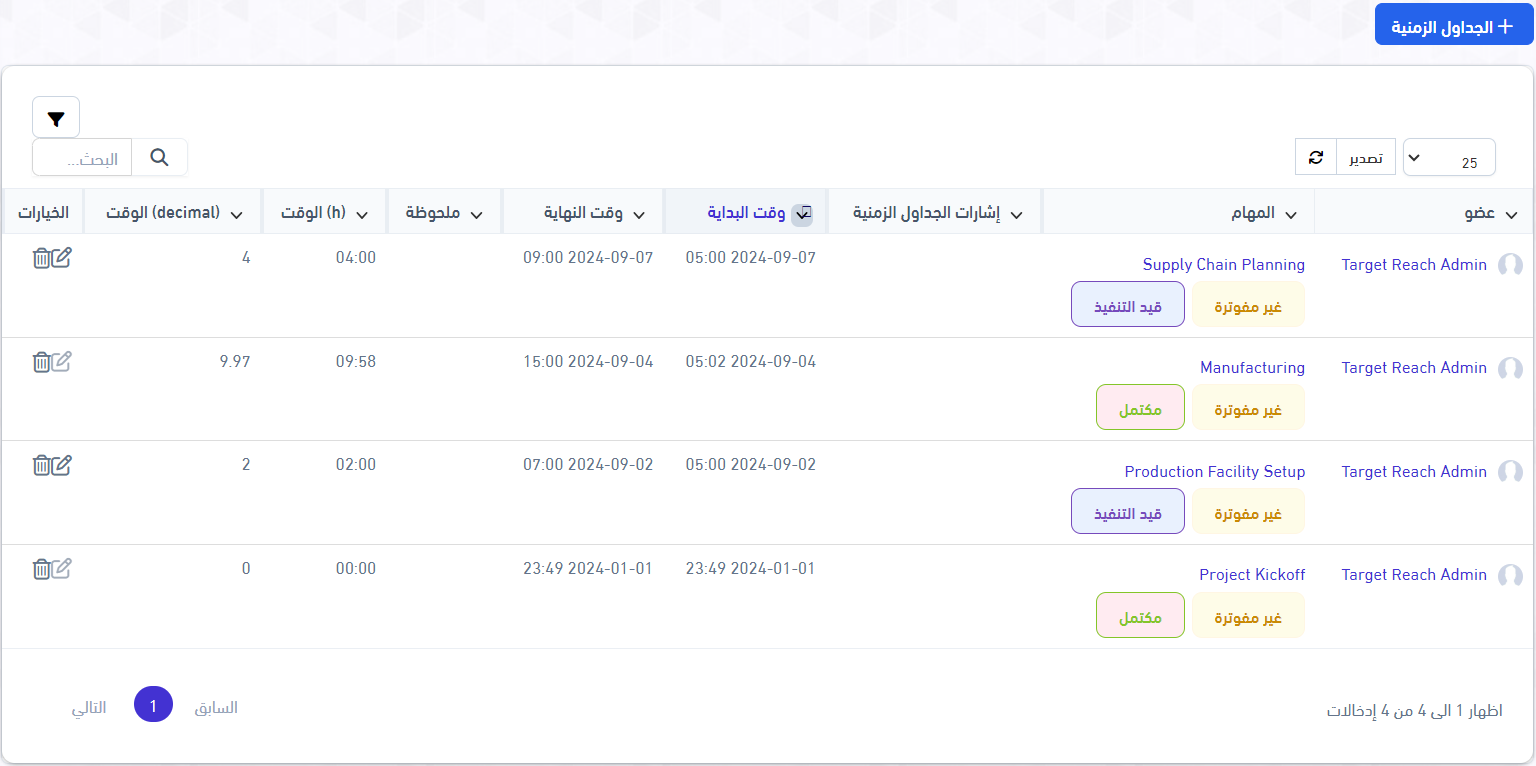
من هنا يمكنك مشاهدة أوقات تسجيل دخول الموظفين للعمل على المهام المختلفة، بالإضافة إلى مدة العمل والوقت المنقضي.

 استخدم هذا الزر لتصفية النتائج حسب الجداول الزمنية لموظف معين من أعضاء المشروع .

استخدمها للتحكم في عدد الجداول الزمنية التي تريد اظهارها في الصفحة الواحدة  

استخدم خيار التصدير لاستخراج الجداول الزمنية الى ملف يمكن حفظه أو مشاركته .

 استخدم صندوق البحث الموجود على يسار الشاشة للبحث عن جدول زمني معين .

استخدم هذا الزر لاضافة جدول زمني جديد .

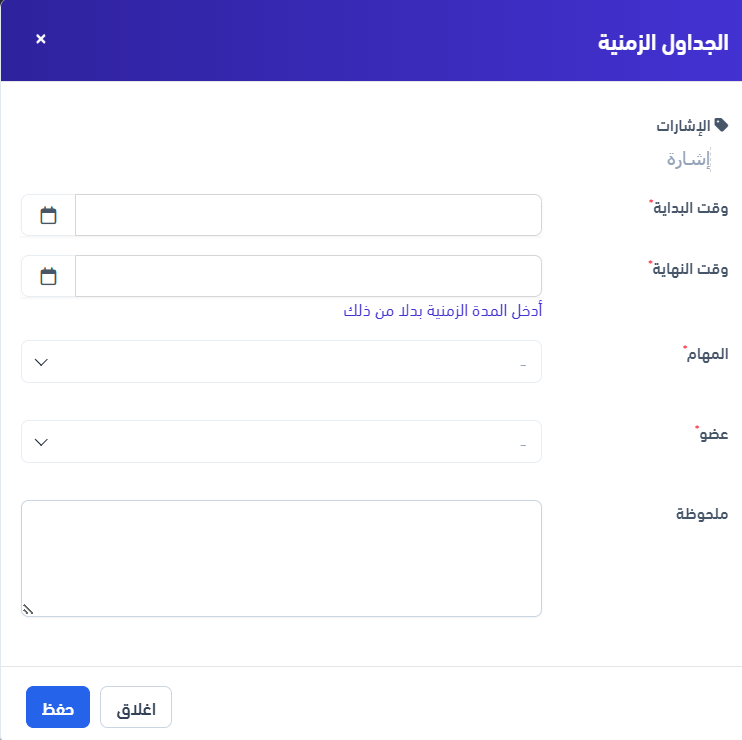
تتيح لك هذه الشاشة إضافة جدول زمني إذا تم العمل على مهمة معينة دون تشغيل المؤقت، باتباع الخطوات التالية:

  1. اضغط على زر "+ الجداول الزمنية" لتظهر لك النافذة التالية.

  1. أدخل وقت البداية الذي بدأت فيه العمل على المهمة ووقت الانتهاء منها. 

    ملاحظة: يمكنك الضغط على خيار "أدخل المدة الزمنية بدلاً من ذلك" لإدخال مدة العمل بدلاً من تاريخ ووقت محددين.

  2. اختر المهمة التي استغرقت هذا الوقت للعمل عليها.
  3. اختر العضو من أعضاء المشروع الذي عمل على المهمة، ثم أدخل الملاحظات إذا لزم الأمر، وانقر على "حفظ".

الملفات

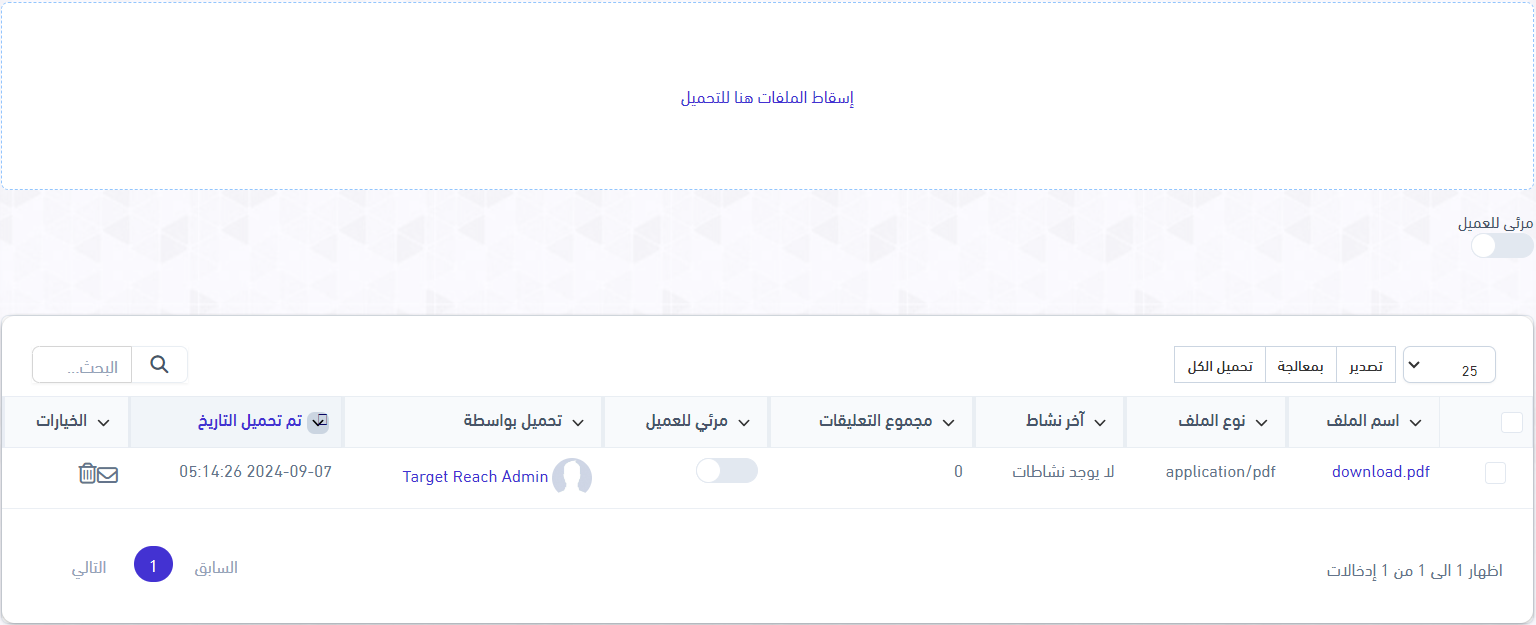
هنا يمكنك إرفاق، مشاهدة، وإدارة جميع الملفات المتعلقة بالمشروع، سواء كانت من أعضاء المشروع أو من العميل.

 إذا قام المستخدمون بإرفاق ملفات، يمكنك تحديد خيار "مرئي للعميل" لجعل الملف مرئيًا للعميل ككل أو لكل ملف على حدة.

من الخيارات يمكنك إرسال الملف عبر البريد الإلكتروني أو حذف الملف. 

استخدم منطقة السحب والإفلات لإضافة ملفات جديدة للمشروع. 

يمكنك استخدام خيار "معالجة" لإجراء عمليات جماعية على أكثر من ملف بعد تحديدها، مثل حذف الملفات، جعلها مرئية للعميل، أو إخفاؤها عن العميل .

استخدمها للتحكم في عدد الملفات التي تريد اظهارها في الصفحة الواحدة  

استخدم خيار التصدير لاستخراج الملفات لملف يمكن حفظه أو مشاركته .

 استخدم صندوق البحث الموجود على يسار الشاشة للبحث عن ملف معين .

استخدم خيار "تحميل الكل" لتحميل جميع ملفات المشروع دفعة واحدة .


المناقشات

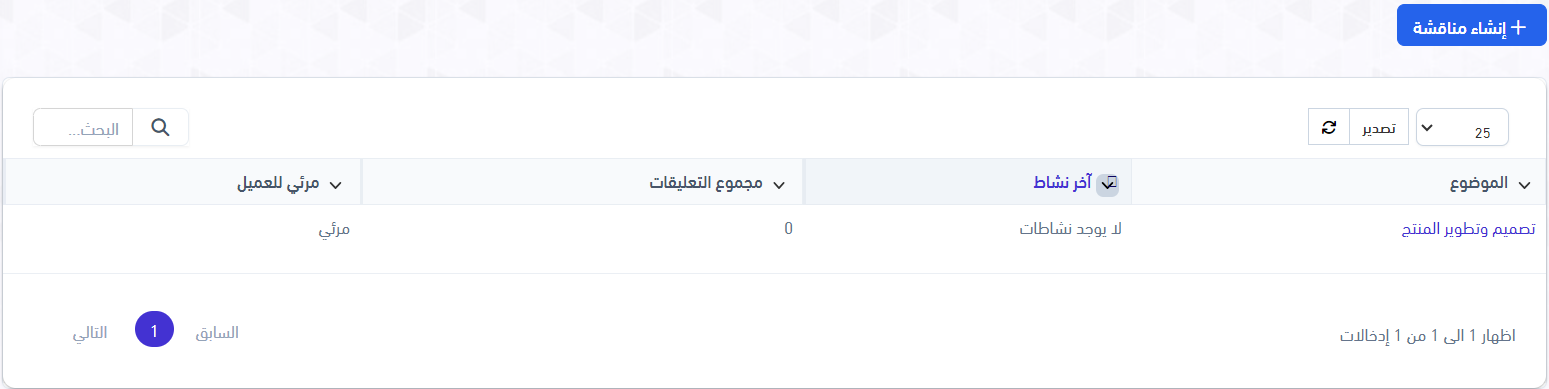
من هنا يمكنك إنشاء وإدارة المناقشات المتعلقة بالمشروع، والتحكم في إظهارها للعميل أو إخفائها لتقتصر فقط على أعضاء المشروع.

استخدمها للتحكم في عدد المناقشات التي تريد اظهارها في الصفحة الواحدة  

استخدم خيار التصدير لاستخراج المناقشات لملف يمكن حفظه أو مشاركته .

 استخدم صندوق البحث الموجود على يسار الشاشة للبحث عن مناقشة معينة .

استخدم هذا الزر لانشاء مناقشة جديدة

انشاء مناقشة 

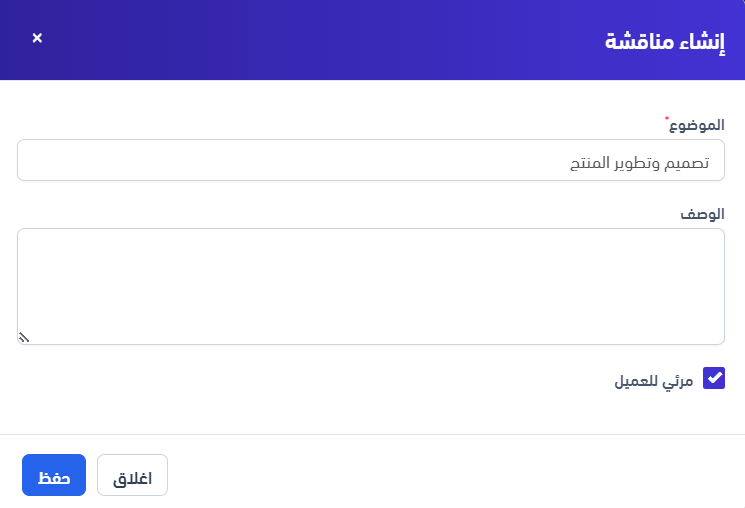
لإنشاء مناقشة جديدة، اتبع الخطوات التالية:

  1. اضغط على زر "إنشاء مناقشة" لتظهر لك النافذة التالية

  1. أدخل موضوع المناقشة ووصفها، وحدد إذا كنت تريد إظهارها للعميل أم لا، ثم انقر على "حفظ".


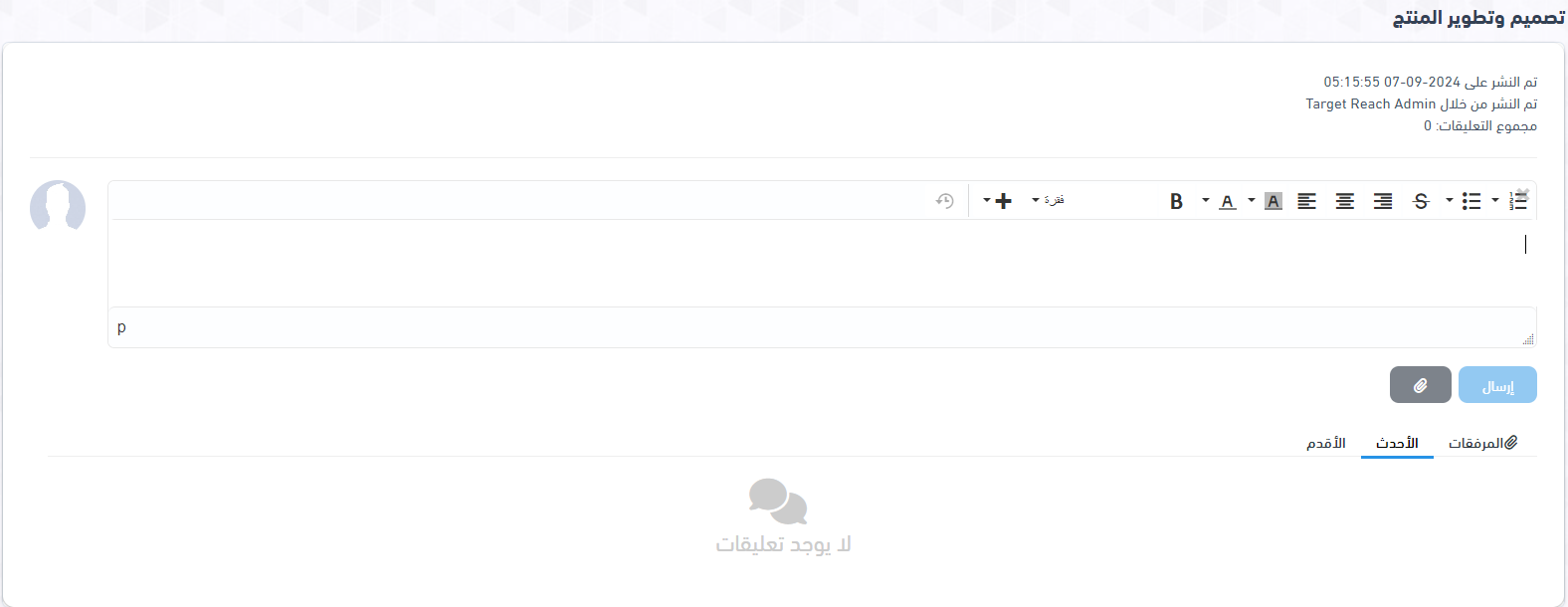
بمجرد إنشاء المناقشة، أو بالنقر على اسم المناقشة، ستنتقل إلى النافذة التالية 

حيث يمكنك :

  • مشاهدة جميع المناقشات والمشاركة فيها بالنصوص وإرفاق الملفات.
  • مشاهدة تسلسل النقاش كاملاً.
  • مشاهدة الملفات المتعلقة بالمناقشة.
  • ترتيب النقاش من الأحدث إلى الأقدم أو العكس.

البطاقات

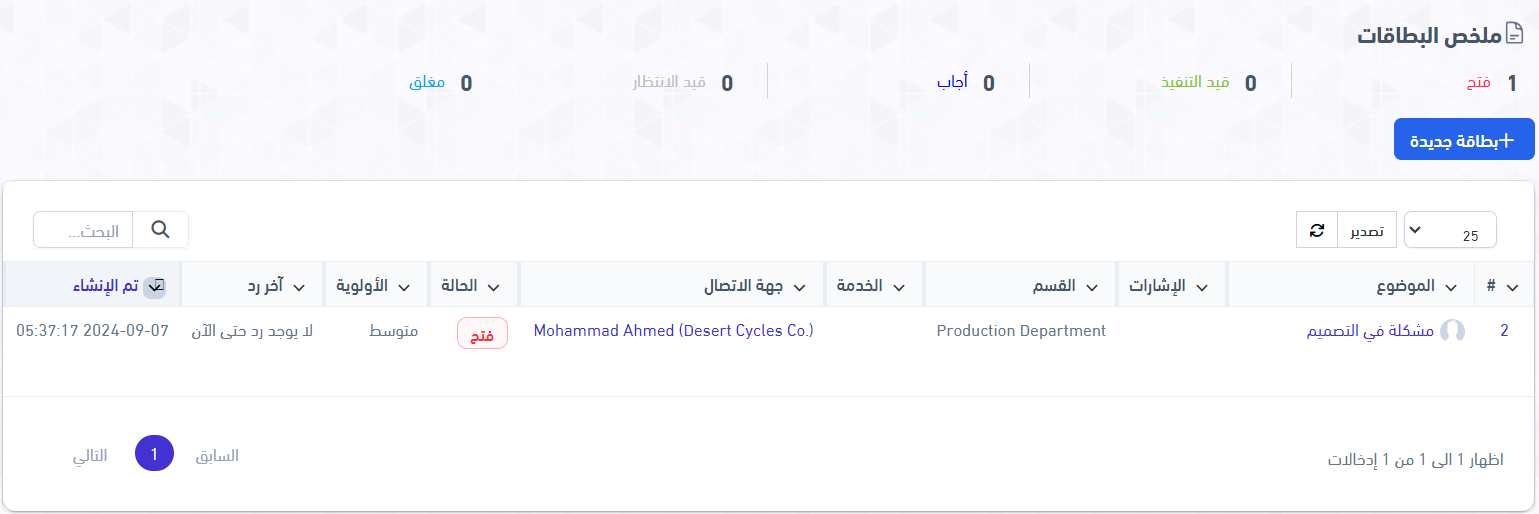
من هنا يمكنك مشاهدة وإدارة المشاكل المتعلقة بالمشروع من خلال البطاقات التي يفتحها العميل عبر الواجهة الخاصة به، أو تلك التي يتم إبلاغك بها من قِبل العميل، والتي يقوم الموظف لاحقًا بفتح بطاقة للمشكلة في القسم المعني.

استخدم هذا الزر لفتح بطاقة جديدة تتعلق بالمشروع

من ملخص البطاقات، يمكنك الاطلاع على حالات البطاقات المختلفة.

استخدمها للتحكم في عدد البطاقات التي تريد اظهارها في الصفحة الواحدة  

استخدم خيار التصدير لاستخراج البطاقات لملف يمكن حفظه أو مشاركته .

 استخدم صندوق البحث الموجود على يسار الشاشة للبحث عن بطاقة معينة .


ملاحظة: تابع قسم البطاقات لمزيد من التفاصيل حول كيفية فتح البطاقة وتتبعها حتى إغلاقها.


عرض Gantt

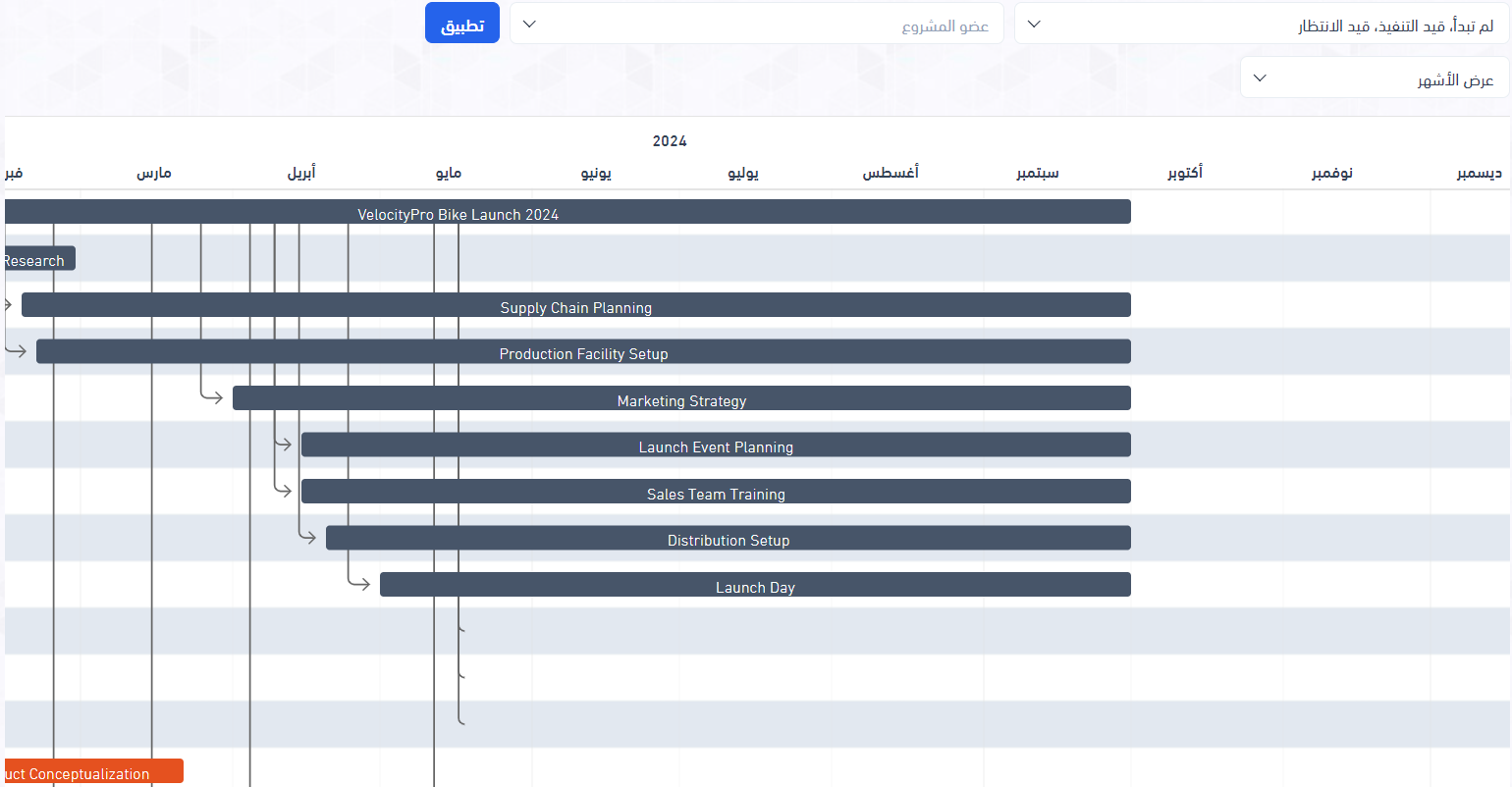
من هنا يمكنك مشاهدة مخطط المشروع كاملاً، بما في ذلك المهام والمراحل الرئيسية وأوقاتها. 

يمكنك التحكم في العرض باستخدام خيارات التصفية الموجودة أعلى المخطط، مثل:

  • حالات المهام التي تريد إظهارها على المخطط.
  • طريقة عرض المخطط حسب الموظفين، المعالم، أو الحالات.
  • عرض المخطط حسب الأشهر، الأيام، الأسابيع، أو السنوات.

استخدم زر "تحميل" لتحميل المخطط.