أوامر الشراء

أمر الشراء

يمكنك انشاء ومتابعة وادارة أوامر الشراء من هذه النافذة 
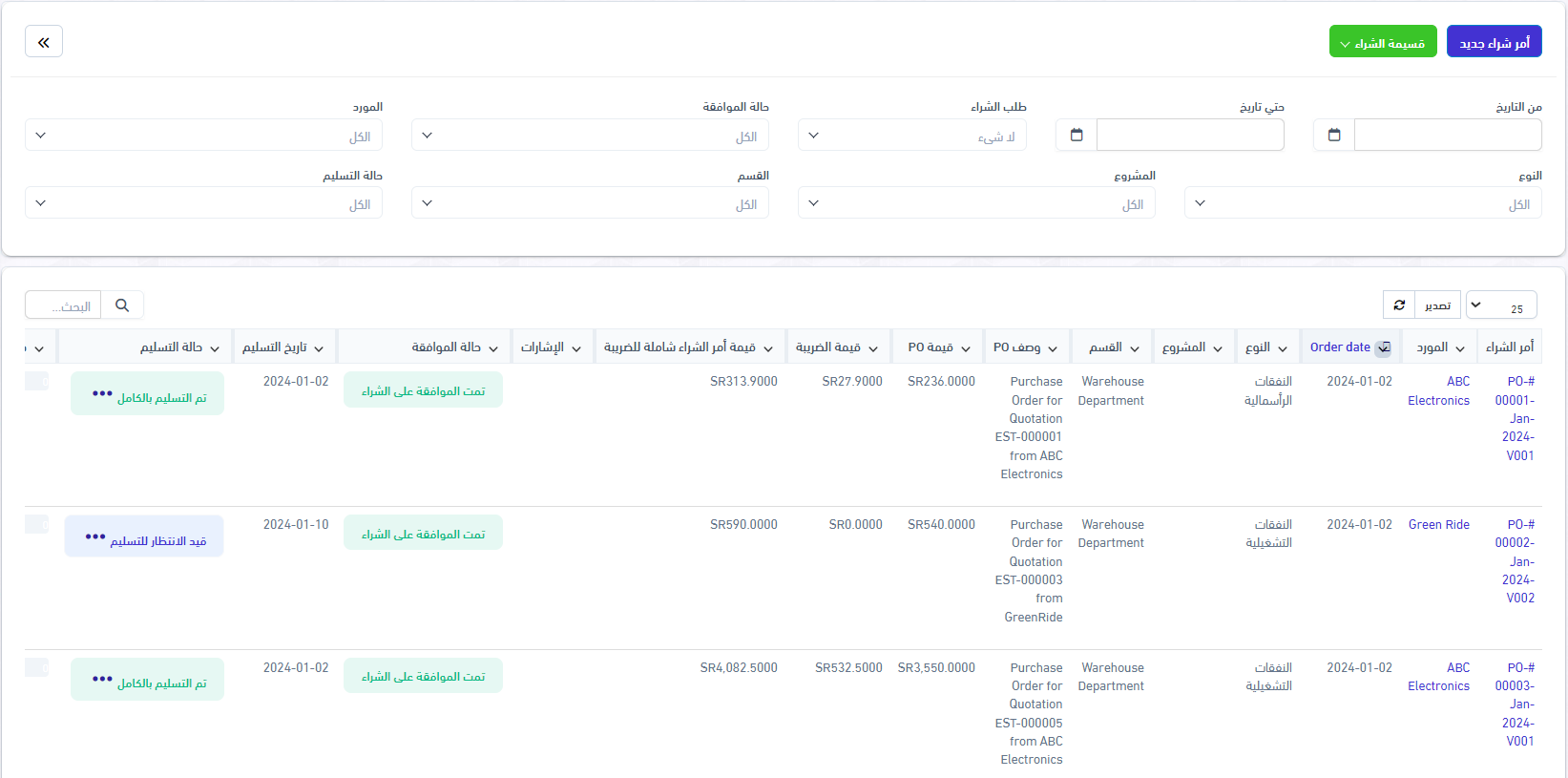
يتيح لك زر " أمر شراء جديد " انشاء أمر شراء جديد .

استخدم زر "قسيمة الشراء" لاستيراد أو تحميل أو طباعة جدول بجميع عمليات الشراء.

فلتر "من تاريخ" و"حتى تاريخ": للبحث عن عمليات الشراء التي تمت خلال فترة زمنية معينة.

فلتر "طلب الشراء": للبحث عن أمر الشراء المتعلق بطلب شراء معين.

فلتر "حالة الموافقة": للبحث عن أوامر الشراء التي تحمل حالة معينة.

  • حالات الموافقة:
    • مسودة: أمر الشراء الذي ينتظر الموافقة عليه من قبل الشخص المعني.
    • تمت الموافقة على الشراء: أمر الشراء الذي وافق عليه الشخص المعني بالموافقة.
    • تم رفض الشراء: أوامر الشراء التي تم رفضها من قبل الشخص المعني.
    • ملغي: أوامر الشراء التي تم إلغاؤها.

فلتر "المورد": للبحث عن أوامر الشراء الصادرة لمورد معين.

فلتر "النوع": للبحث عن أوامر الشراء بنوعيها (النفقات الرأسمالية أو النفقات التشغيلية).

فلتر "المشروع": للبحث عن أوامر الشراء المرتبطة بمشروع معين.

فلتر "القسم": للبحث عن أوامر الشراء التي تمت من خلال قسم معين.

فلتر "حالة التسليم": للبحث عن أوامر الشراء التي تحمل حالة معينة.

  • حالات التسليم:
    • قيد الانتظار للتسليم: أوامر الشراء التي لم يتم تسليم البضائع لها حتى الآن.
    • تم التسليم بالكامل: أوامر الشراء التي تم تسليم منتجاتها بالكامل.
    • غير مسلم: أوامر الشراء التي لم يتم تسليمها.
    • تم التسليم جزئياً: أوامر الشراء التي تم تسليم جزء منها.

استخدمها لاستيراد البيانات excel , CSV , PDF أو طباعتها

استخدمها للتحكم في عدد أوامر الشراء التي تريد اظهارها في الصفحة الواحدة

  • يمكنك البحث عن اسم مورد، رقم أمر شراء، تاريخ، أو إشارة معينة باستخدام مربع البحث الموجود على يسار الشاشة.
انشاء أمر شراء جديد

Purchase Order

لاضافة أمر شراء جديد اتبع ما يلي : 

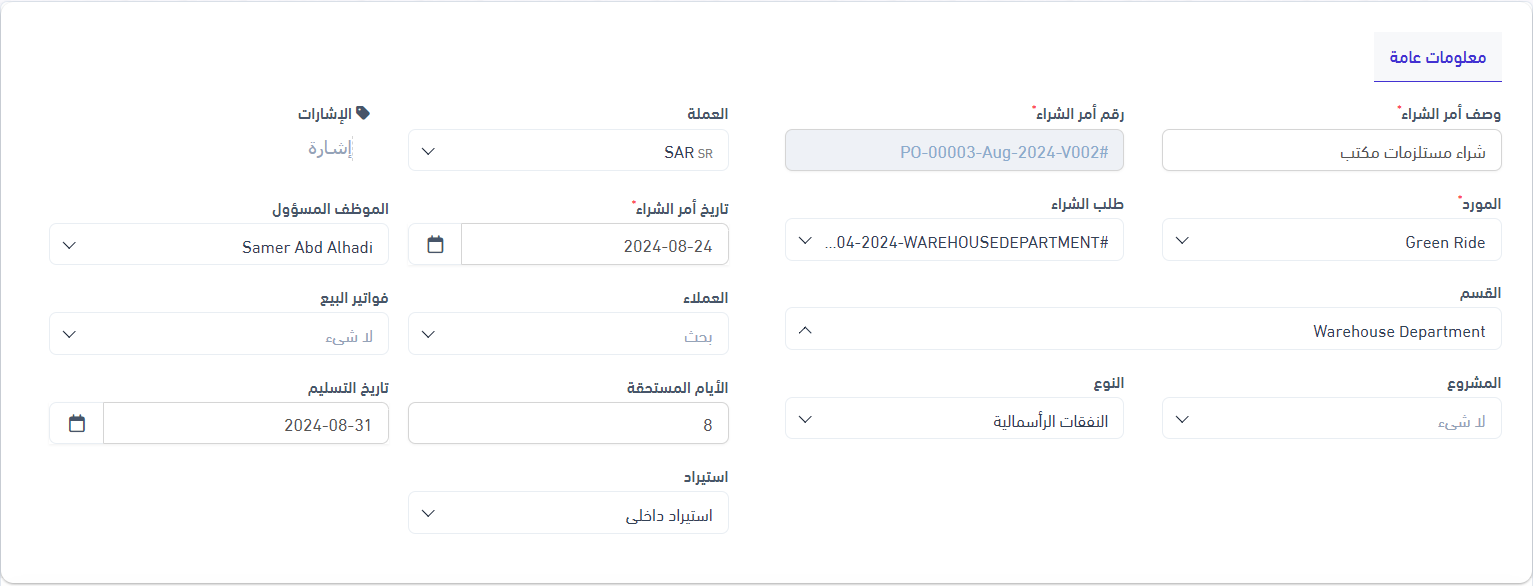
  1.    قم بالضغط على زر " أمر شراء جديد " لتظهر لك النافذة التالية 

  2. أدخل وصفًا لأمر الشراء والعملة المستخدمة في أمر الشراء.

  3. اختر طلب الشراء ليقوم النظام باختيار المورد بناءً على عرض السعر الموافق عليه سيقوم النظام بتعبئة باقي المعلومات بناءً على طلب الشراء، بما في ذلك المنتجات وأسعارها.
  4. قم بتعبئة تاريخ تسليم البضائع.
  5. في خانة "الموظف المسؤول"، اختر الموظف المسؤول عن عملية الشراء التي يتم إنشاؤها.
  6. اختر نوع الاستيراد من الخيارات التالية:
    • استيراد داخلي.
    • استيراد خارجي.

    بناء على هذا أكمل الاجراءات في احدى الحالتين :

إذا كان نوع الاستيراد "استيراد داخلي":

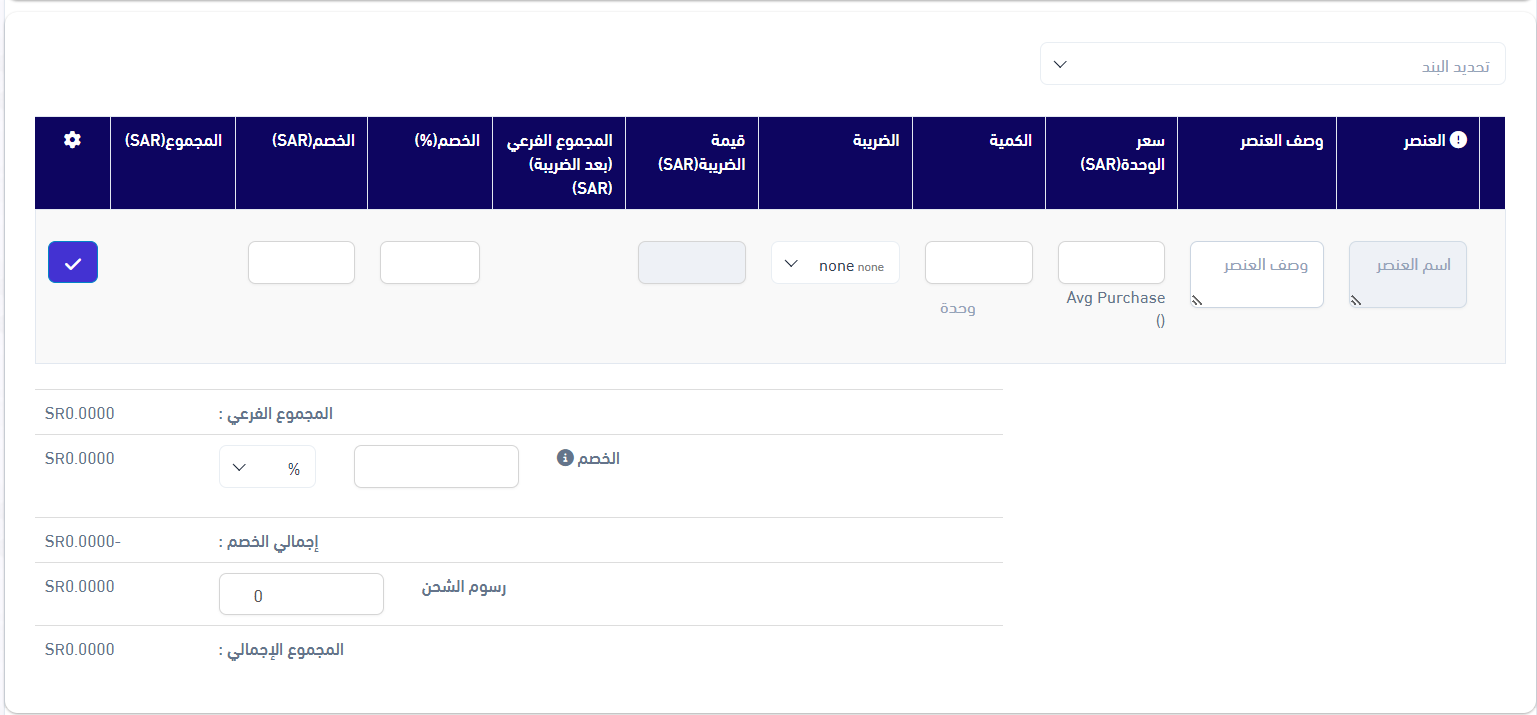
     عند اختيار طلب الشراء، سيقوم النظام بإدخال المنتجات. تأكد من الأسعار والكميات لكل منتج، بالإضافة إلى الضريبة والخصم.

إذا كان نوع الاستيراد "استيراد خارجي":

عند اختيار طلب الشراء، سيقوم النظام بإدخال المنتجات. تأكد من الأسعار والكميات لكل منتج، بالإضافة إلى الضريبة والخصم.

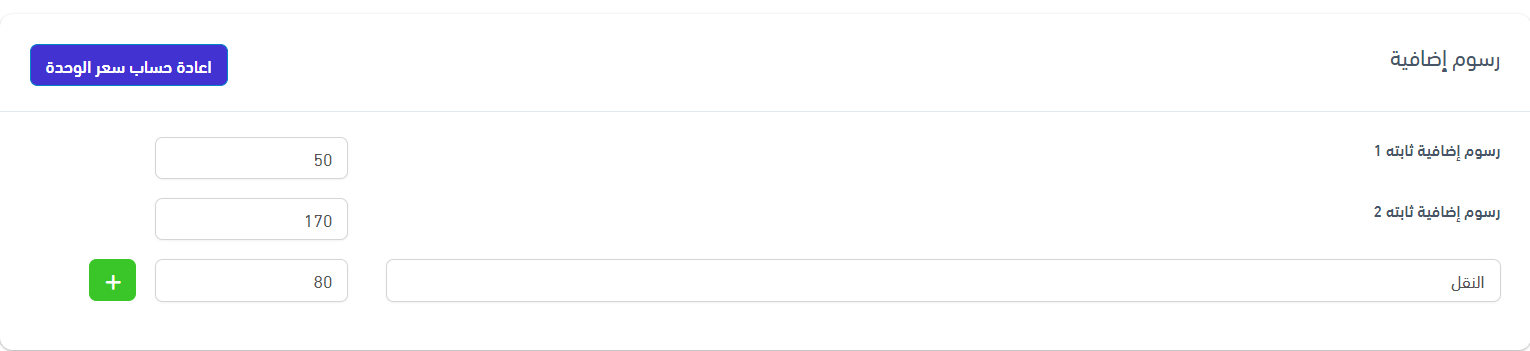
بعد التأكد من البيانات، أضف المصاريف الأخرى مثل الشحن والنقل والجمرك في منطقة "الرسوم الإضافية".

  • اضغط على زر "إعادة حساب سعر الوحدة" لإضافة الرسوم الاضافية على تكلفة المنتجات.
  • أنقر على زر لإضافة رسوم إضافية أخرى.

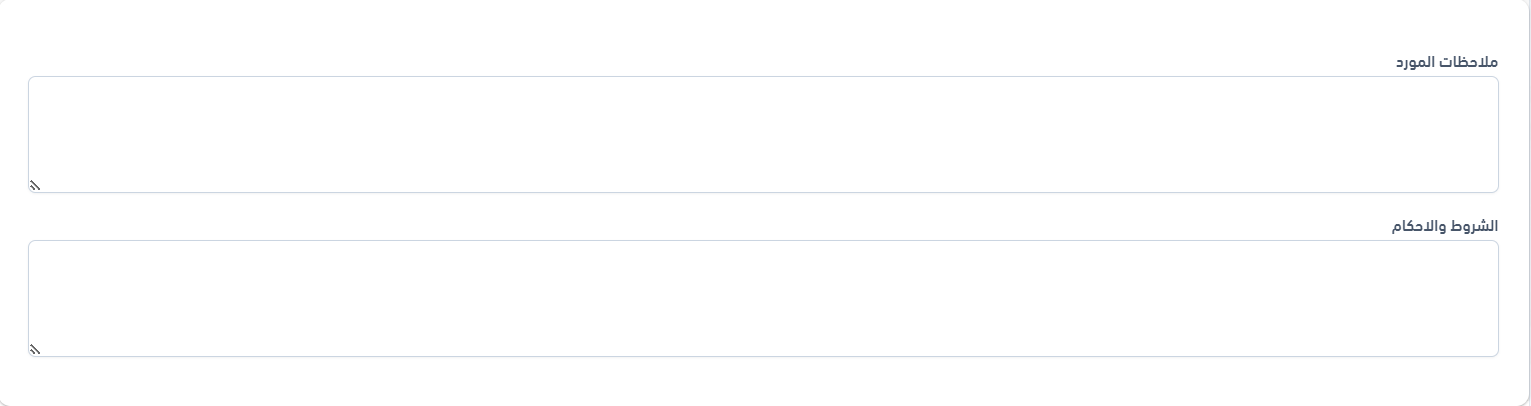
   7. أضف الشروط والأحكام والملاحظات المتعلقة بأمر الشراء ثم أنقر على زر "حفظ" لتخزين أمر الشراء الجديد.

   8. قم بالنقر على زر " ارسال طلب موافقة " لطلب الموافقة من الشخص المعني .


معلومات أمر الشراء

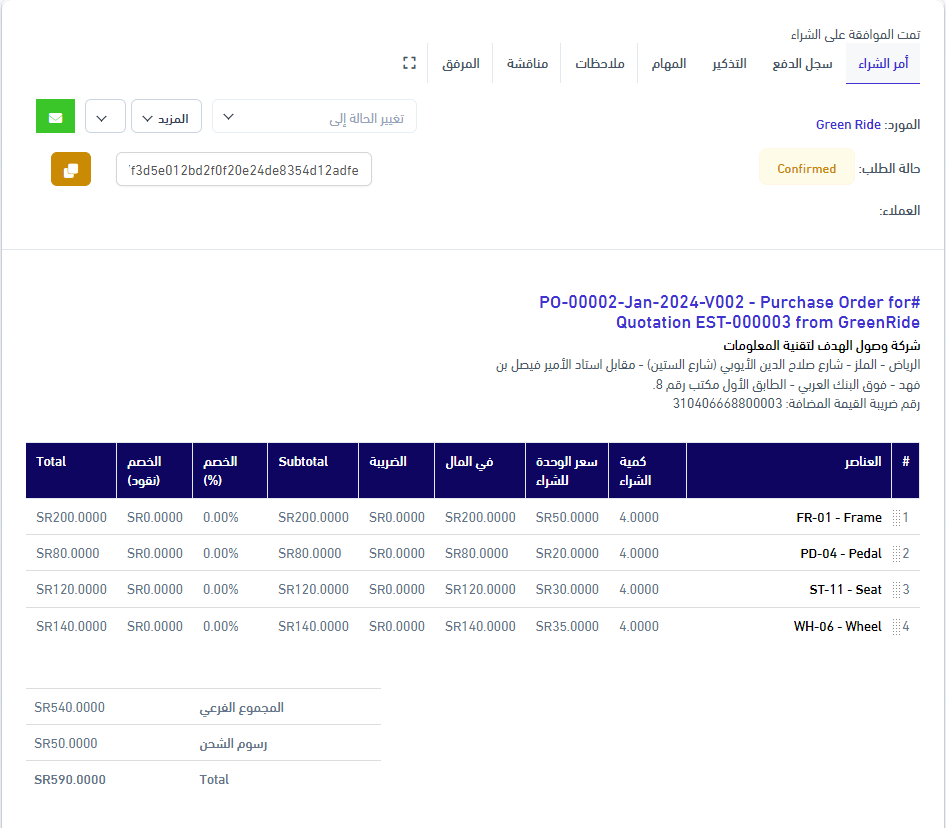
عند حفظ أمر الشراء تظهر لك نافذة تبيّن لك معلومات أمر الشراء جميعها 

أمر الشراء :

تجد فيها حالة أمر الشراء : يقصد بها حالة المستند أي موافق عليه أو ملغي.

يمكنك مشاهدة مستند أمر الشراء PDF أو تحميله أو طباعته بالضغط على هذه الأيقونة

يمكنك ارسال أمر الشراء باستخدام الايميل عن طريق هذا الزر

استخدم المزيد لتغيير حالة تسليم أمر الشراء أو تحريره أو حذفه .

استخدم تغيير الحالة للتحديث على حالة أمر الشراء .


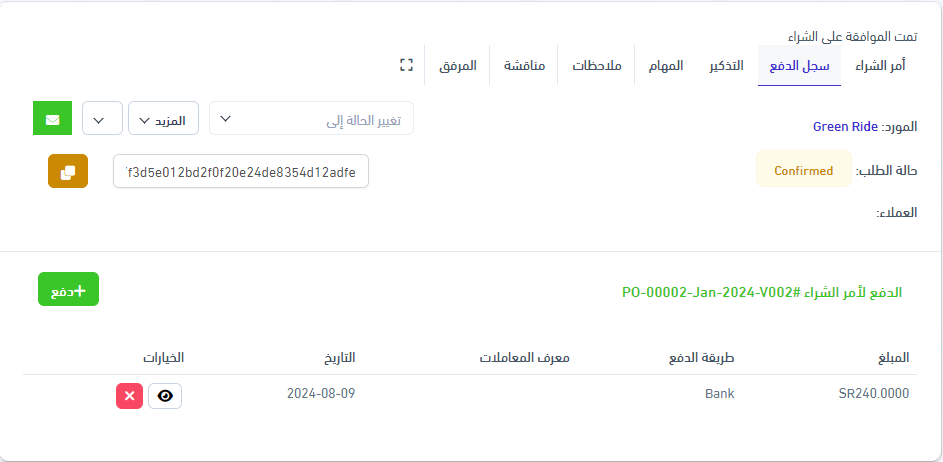
سجل الدفع :

عند النقر عليها ستظهر لك جميع الدفعات التي تم تسديدها لأمر الشراء هذا وتاريخها .

يمكنك تسديد الدفعات من زر " الدفع ".


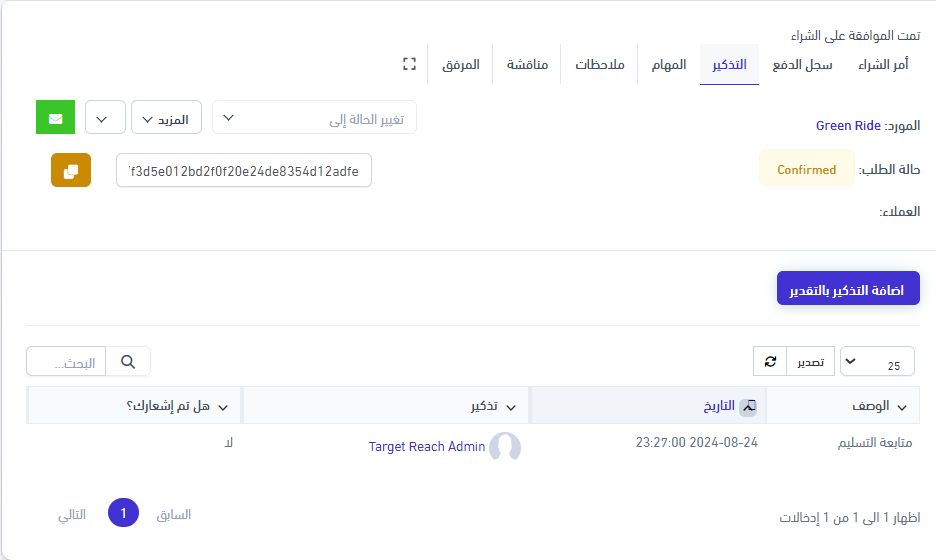
التذكير:

ستجد هنا جميع التذكيرات التي قمت بانشائها لمتابعة أمر معين يخص أمر الشراء هذا ( كالتسليم أو الدفعات ...... ) 

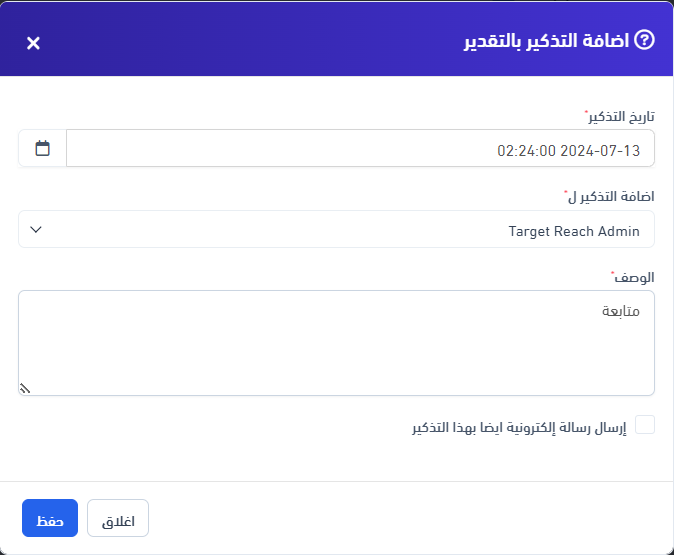
يمكنك ضبط تذكير جديد بالنقر على زر " اضافة تذكير بالفاتورة " حيث تظهر لك هذه النافذة 

حدد التاريخ والوقت والمستخدم الذي تريد انشاء التذكير له والوصف .

استخد الصندوق الموجود أسفل النافذه للاشعار بهذا التذكير عن طريق ( Email ) ثم أنقر حفظ .


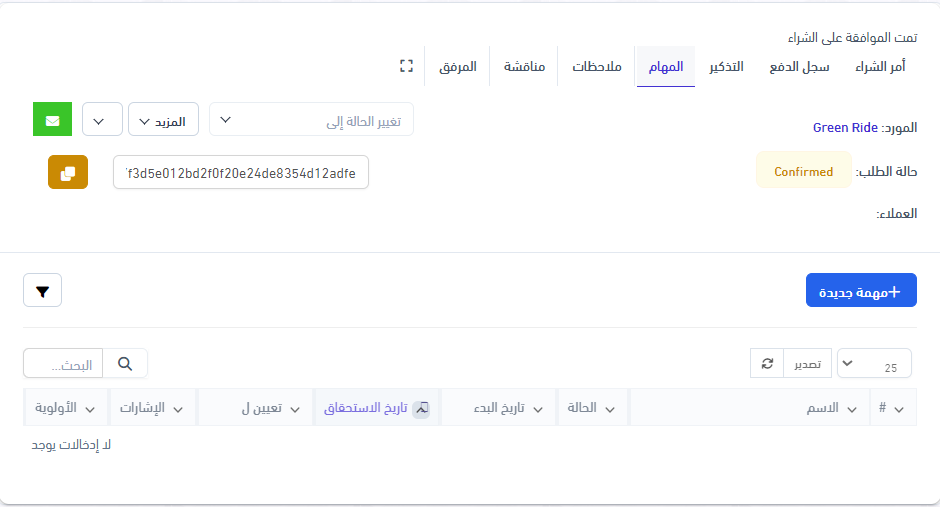
المهام : 

عند النقر عليها ستظهر لك جميع المهام التي تم انشائها من أجل أمر الشراء هذا وحالة كل منها وتاريخ بدئها وانتهائها والمستخدم الذي يعمل عليها .

يمكنك انشاء مهمة جديدة بالنقر على زر " مهمة جديدة " .

استخدم صندوق البحث الموجود يسار النافذة للبحث عن مهمة معينة .


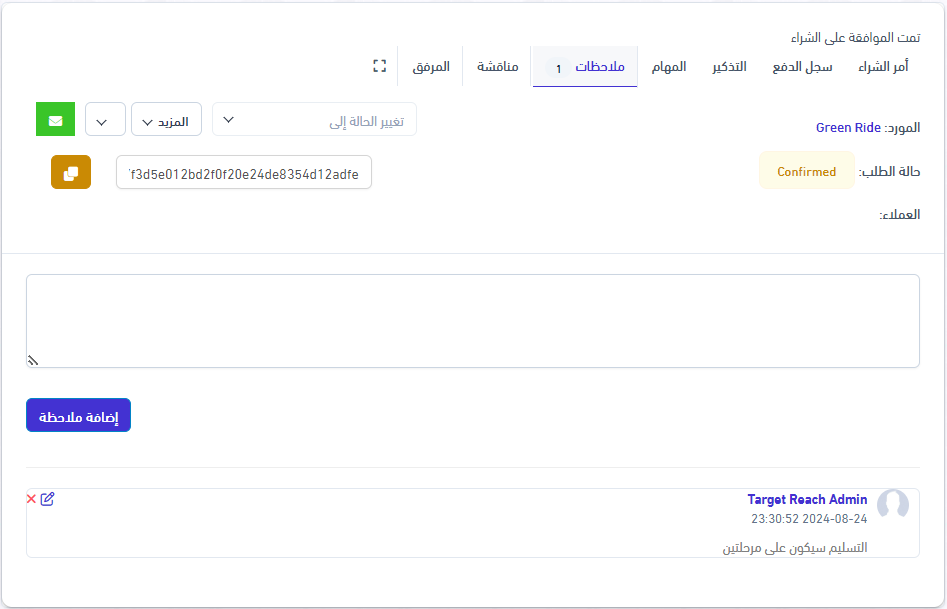
ملاحظات :

استخدم هذا الجزء لاضافة ملاحظات خاصة بأمر الشراء. 


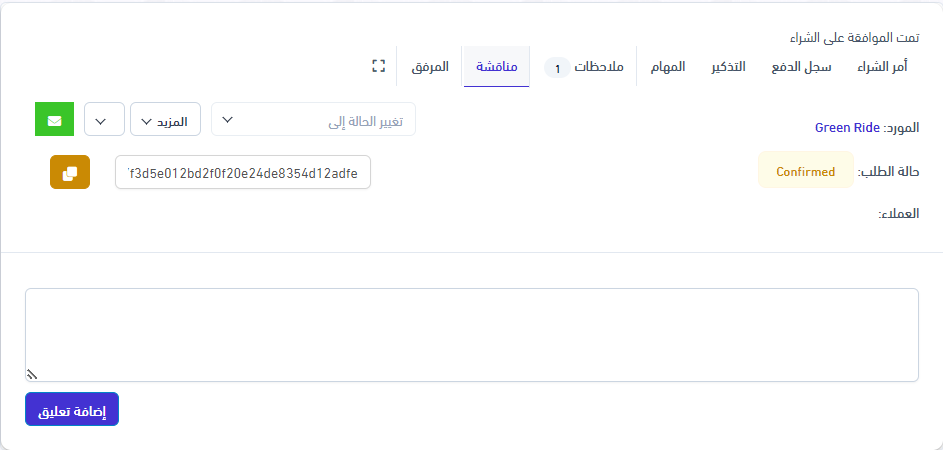
مناقشة : 

استخدم هذا الجزء لاجراء مناقشة مع المورد ليقوم من طرفه بالتفاعل معك عن طريق البوابة الخاصه به.


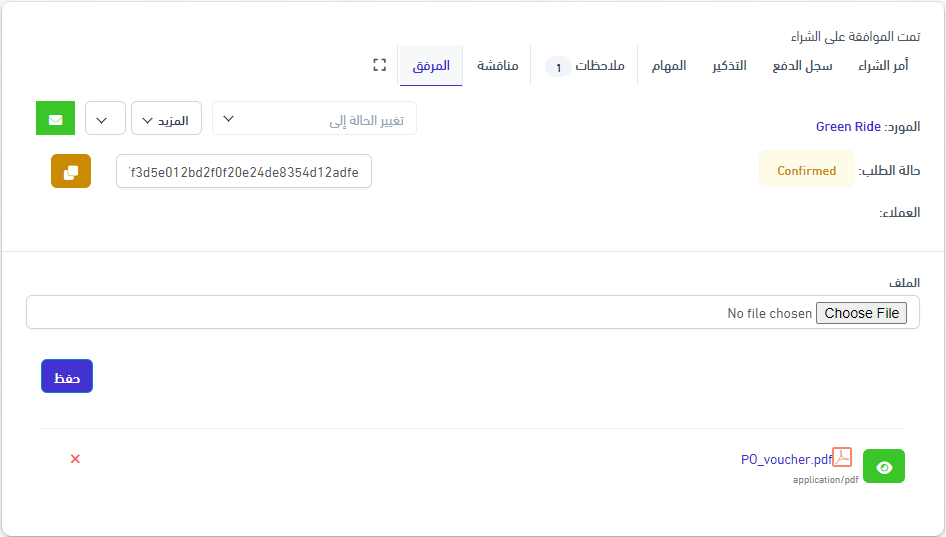
المرفق : 

استخدم هذا الجزء لارفاق مستندات بأمر الشراء .

يمكنك تكبير النافذة باستخدام هذا الزر