الدعم

ادارة البطاقة

بعد إنشاء البطاقة، يمكنك إدارة معلوماتها وتفاصيلها من خلال الخيارات التالية:
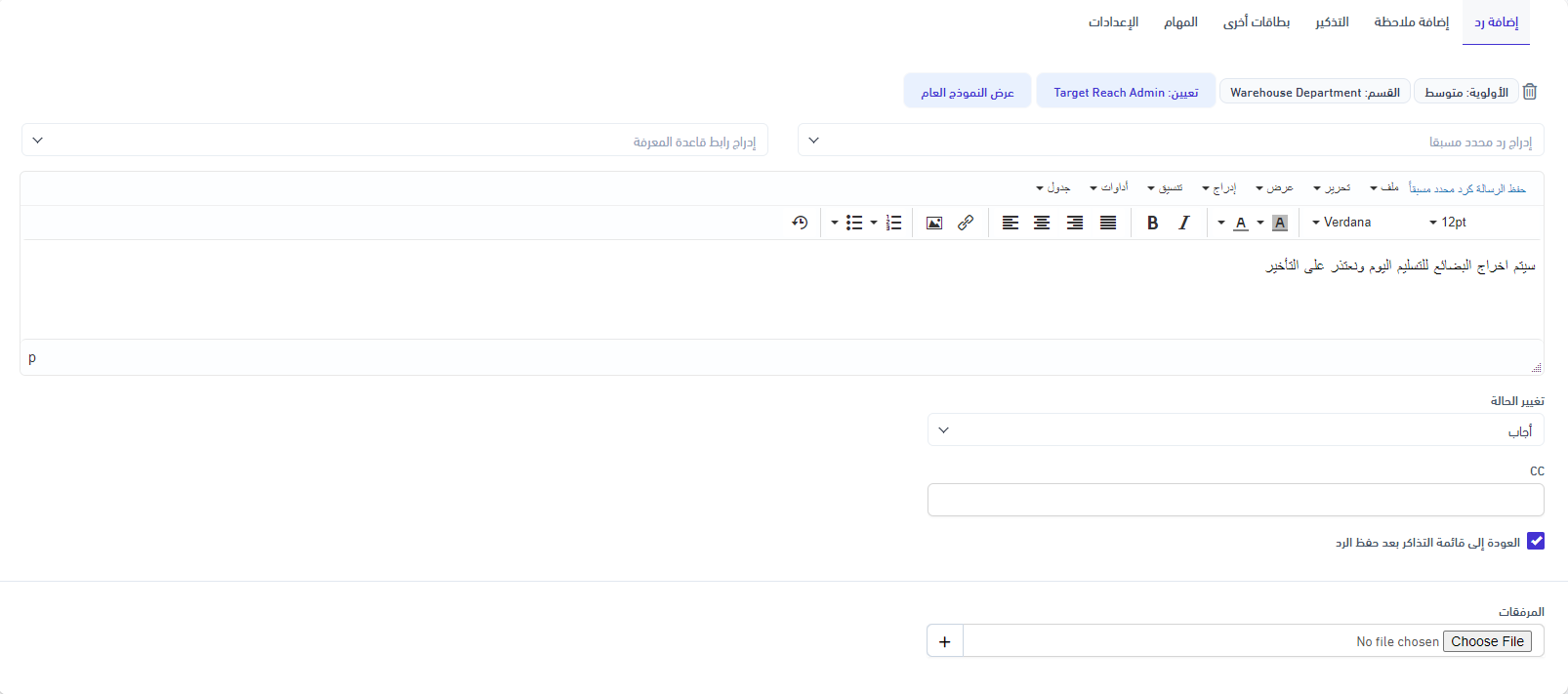
اضافة رد : 

  • يمكنك مشاهدة تفاصيل البطاقة والرد على العميل من خلال هذا القسم.
  • استخدم خيار "إضافة رد مسبق" لإدراج رد من الردود المثبتة على النظام.
  • لإعداد الردود المسبقة، اذهب إلى: الضبط > الدعم > الرد المسبق.
  • يمكنك إدراج روابط لقاعدة المعرفة في الرد. 
  • لضبط قاعدة المعرفة، اذهب إلى: الضبط > الدعم > قاعدة المعرفة. هنا يمكنك أيضاً إضافة الأسئلة الشائعة.
  • للرد مباشرة على العميل، اكتب في الصندوق المخصص. يمكنك أيضًا تغيير حالة البطاقة، وإدخال إيميلات إضافية في حقل "cc" إذا أردت إرسال إشعارات إلى عناوين أخرى. في قسم المرفقات، يمكنك إرفاق صورة أو ملف مع الرد.

  • يمكنك تحويل البطاقة إلى مهمة موجهة إلى الموظف المعني بحل المشكلة، أو طباعتها، أو تعديلها. تجد هذه الخيارات أسفل الشاشة.
  • يمكنك تغيير حالة البطاقة مباشرة باستخدام الخيار الموجود بجانب عنوان البطاقة .

 

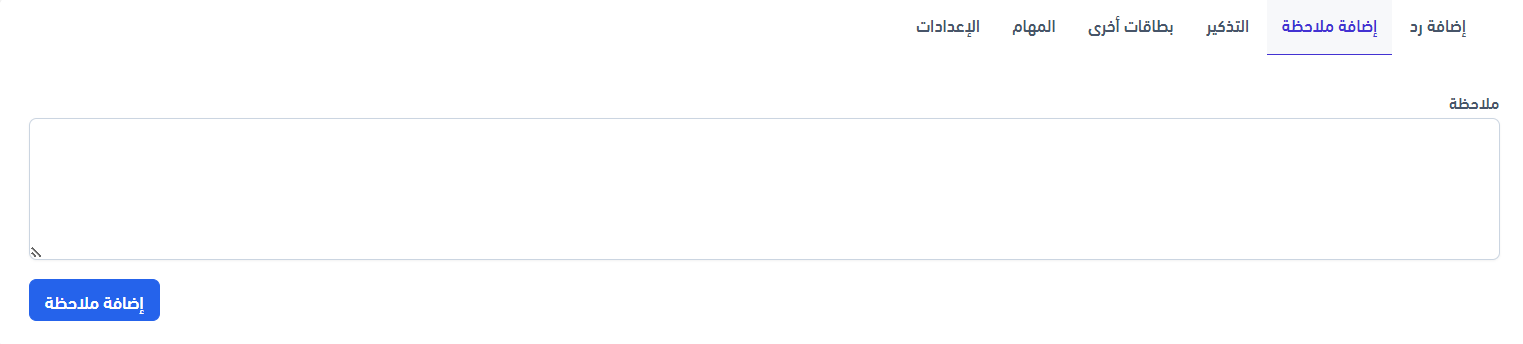
إضافة ملاحظة:

  • لإضافة ملاحظات على البطاقة، استخدم خيار "إضافة ملاحظة".
 

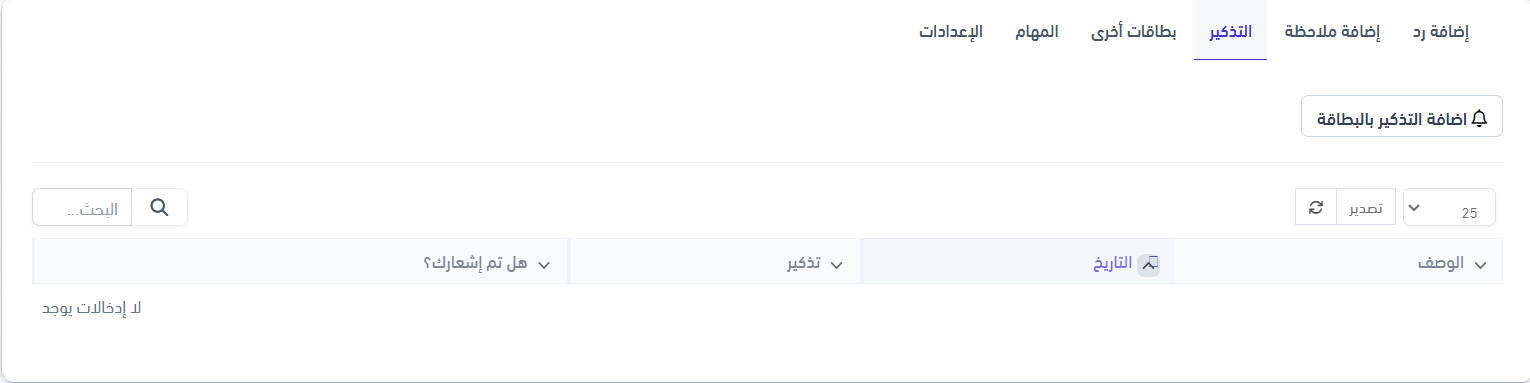
التذكير:

  • لإنشاء تذكير للبطاقة، استخدم خيار "التذكير".
 

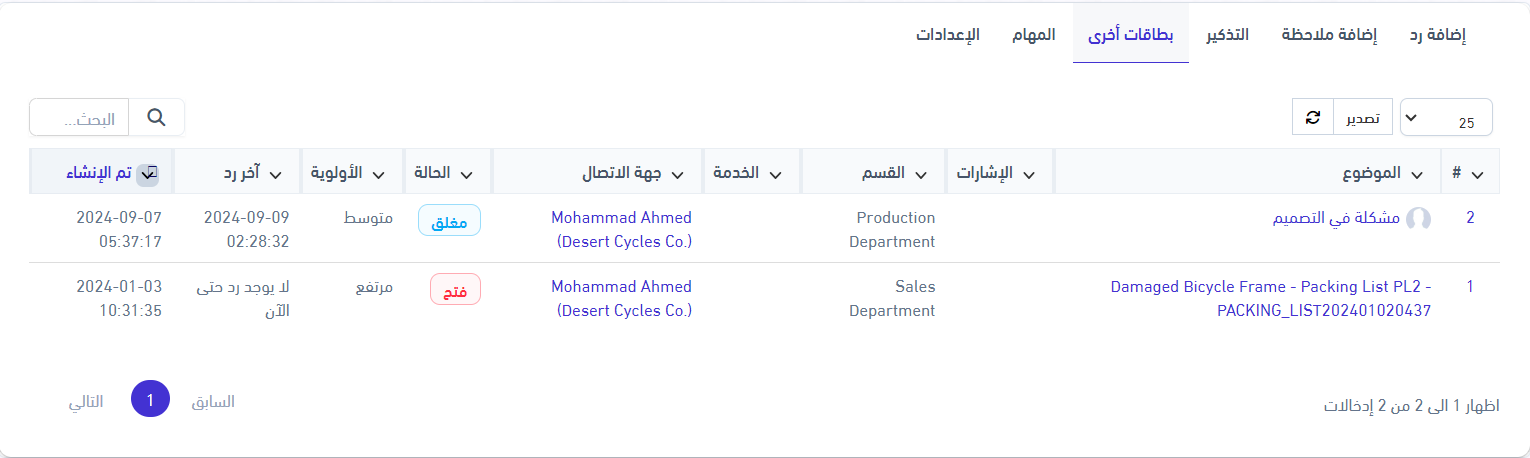
بطاقات أخرى:

  • لعرض بطاقات العميل المفتوحة سابقًا، استخدم خيار "بطاقات أخرى".
 

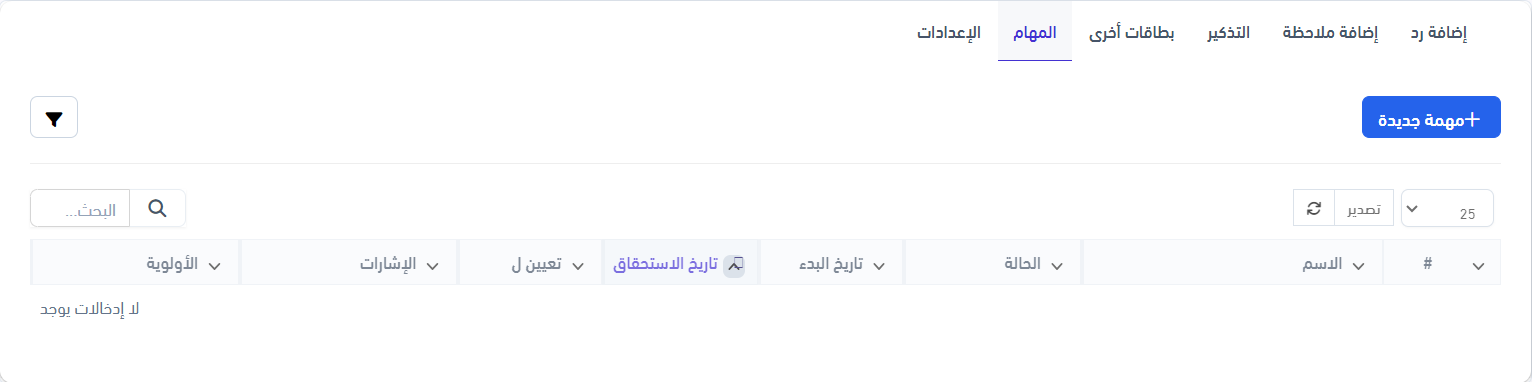
المهام: 

  • يمكنك إنشاء مهمة مرتبطة بالبطاقة من خلال خيار "المهام".
 

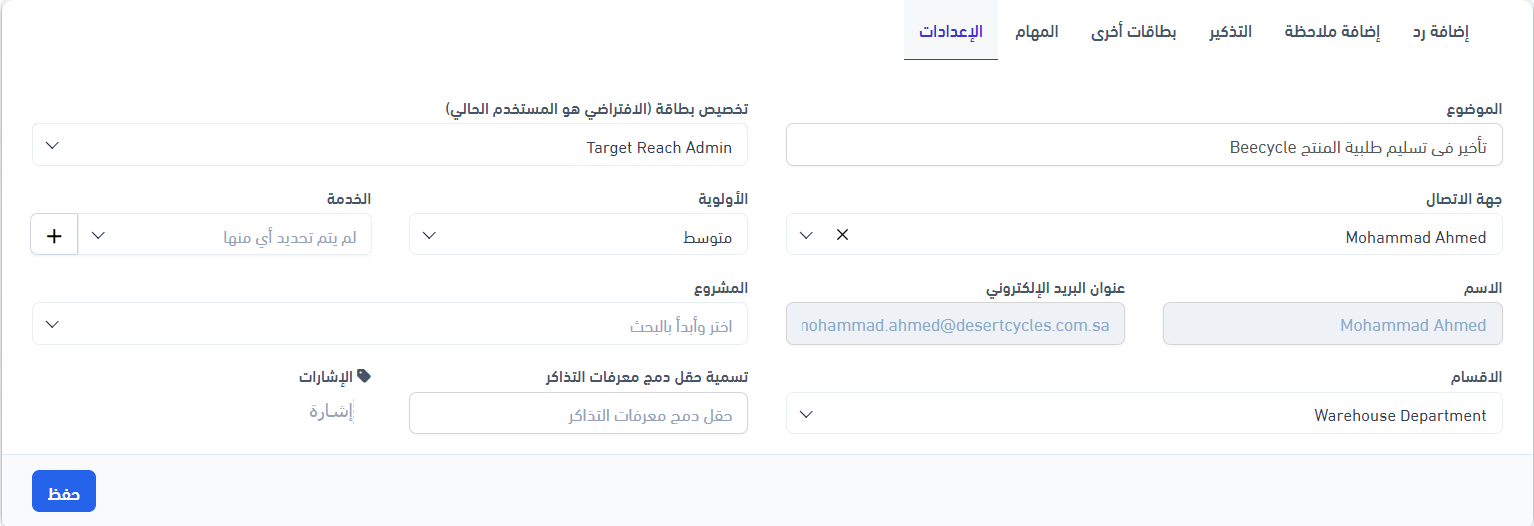
الاعدادات:

  • لتعديل معلومات البطاقة، استخدم خيار "الإعدادات".
البطاقات

من خلال هذا القسم، يمكنك إدارة جميع مشكلات عملائك. 

يمكن للعميل فتح بطاقة عبر البوابة الخاصة به أو بإبلاغ الموظف بالمشكلة، والذي يقوم بدوره بفتح البطاقة وربطها بالعميل.

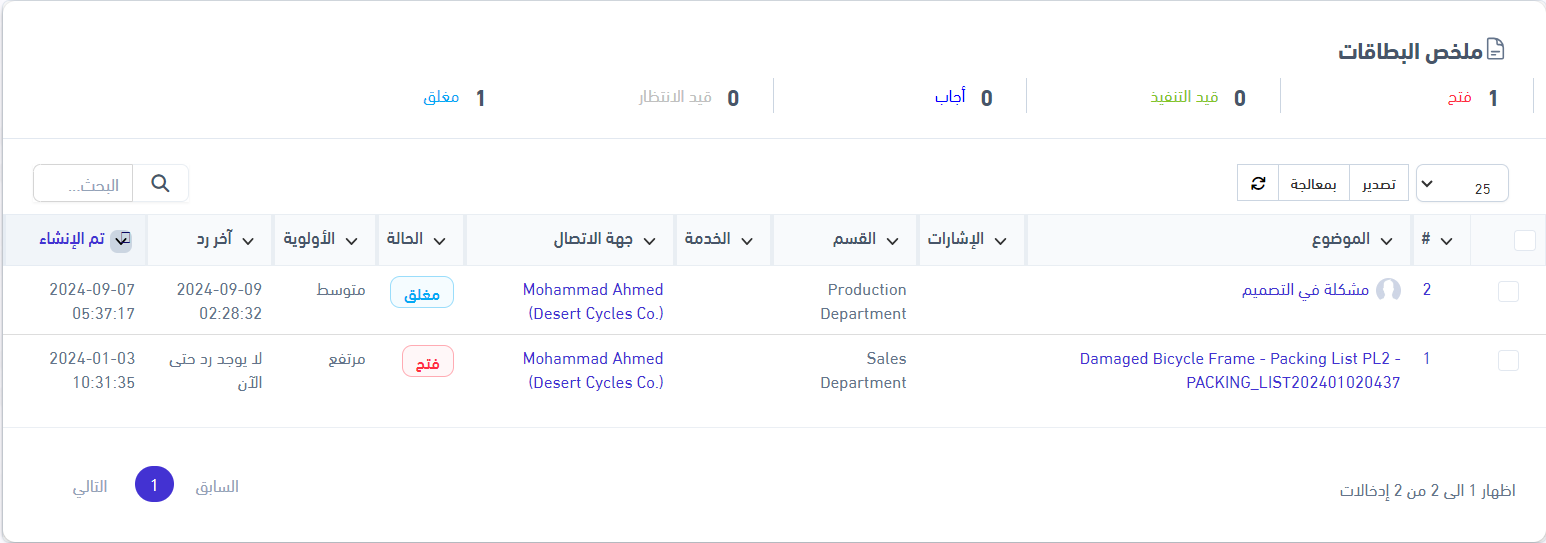
من هنا ستتمكن من مشاهدة تفاصيل كل بطاقة بما في ذلك:

  • حالتها
  • القسم المعني بها
  • تاريخ آخر رد
  • الأولوية
  • جهة الاتصال (العميل)


ملخص البطاقات:

  • في ملخص البطاقات، يمكنك الاطلاع على جميع البطاقات بمختلف الحالات. 


استخدام الفلتر:

  • استخدم الفلتر لتصفية البطاقات حسب:
    • الحالة
    • العميل
    • الموظف


إضافة بطاقة:

  • استخدم زر "بطاقة جديدة" لفتح بطاقة جديدة تتعلق بمشكلة من طرف العميل .


معالجة بطاقات متعددة:

  • استخدم زر "معالجة" لإجراء إجراءات جماعية على أكثر من بطاقة بعد تحديدها . يمكنك:
  • دمج البطاقات
  • حذف البطاقات
  • تغيير حالتها
  • تغيير القسم المعني
  • تغيير الأولوية
  • إضافة إشارة معينة
  • إضافة خدمة معينة


استخدمها للتحكم في عدد البطاقات التي تريد اظهارها في الصفحة الواحدة  

استخدم خيار التصدير لاستخراج البطاقات لملف يمكن حفظه أو مشاركته .

 استخدم صندوق البحث الموجود على يسار الشاشة للبحث عن بطاقة معينة .

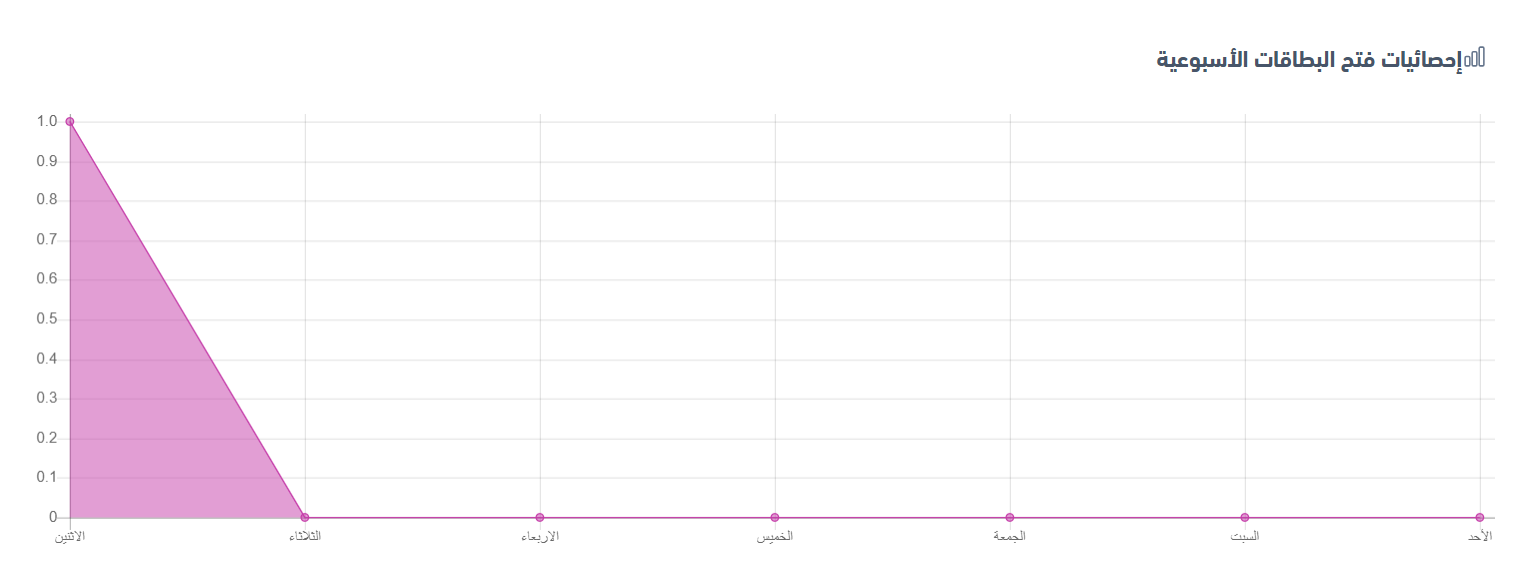
استخدم هذا الزر لمشاهدة احصائيات فتح البطاقات في الأسبوع الحالي .
انشاء بطاقة جديدة

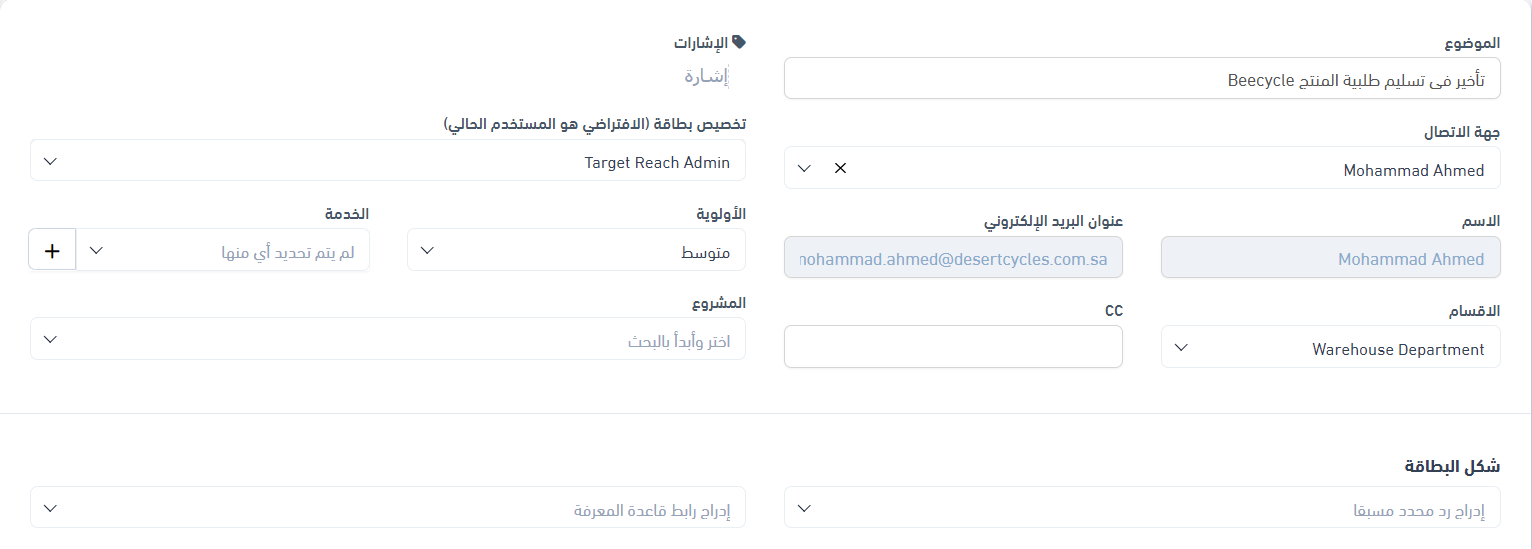
لإنشاء بطاقة جديدة، اتبع الخطوات التالية:

  1. انقر على زر "بطاقة جديدة" لتظهر لك النافذة التالية 

  2. أدخل عنوان المشكلة.
  3. أدخل معلومات جهة الاتصال للعميل الذي حدثت عنده المشكلة. 

    ملاحظة: اختر خيار "البطاقة بدون جهة اتصال" إذا لم تكن لديك معلومات جهة الاتصال مسبقًا على النظام .

  4. اختر القسم المسؤول عن البطاقة. ليقوم النظام بإرسال إشعار إلى جميع طاقم العمل في هذا القسم بالمشكلة.
  5. إذا كنت ترغب في إرسال إشعار بإنشاء البطاقة إلى إيميل آخر غير جهة الاتصال، قم بإدخاله في حقل "cc".
  6. حدد أولوية البطاقة: مرتفع، متوسط، أو منخفض.
  7. حدد الخدمة التي حدثت عليها المشكلة.

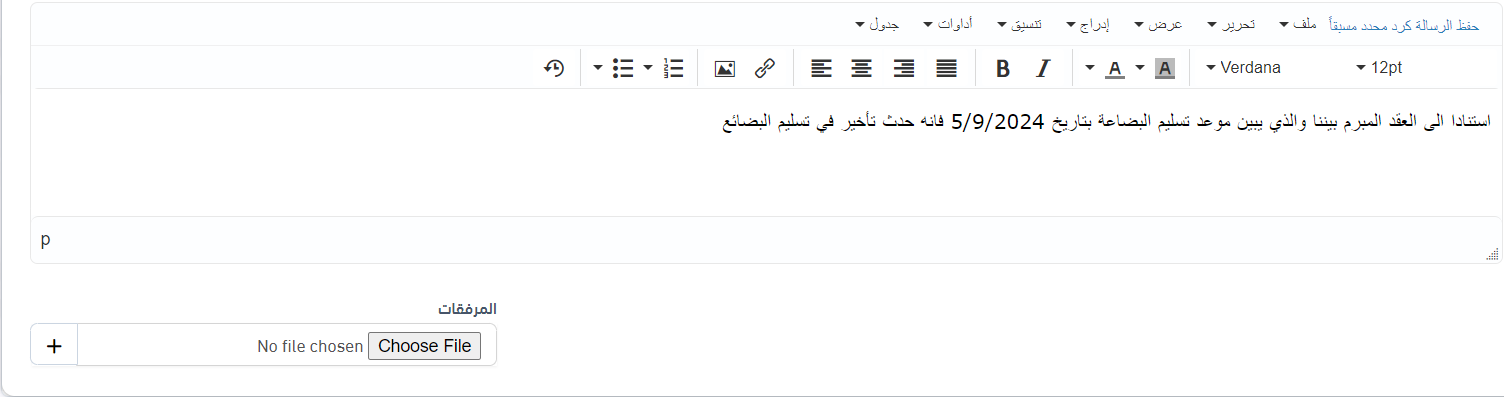
  8. أدخل نص المشكلة. إذا كان لديك صورة أو ملف متعلق بالمشكلة، قم بإرفاقه.
  9. انقر على "فتح البطاقة" لإتمام العملية.