طلبات الشراء

طلب الشراء

يمكنك انشاء ومتابعة طلبات الشراء من هذه النافذة 
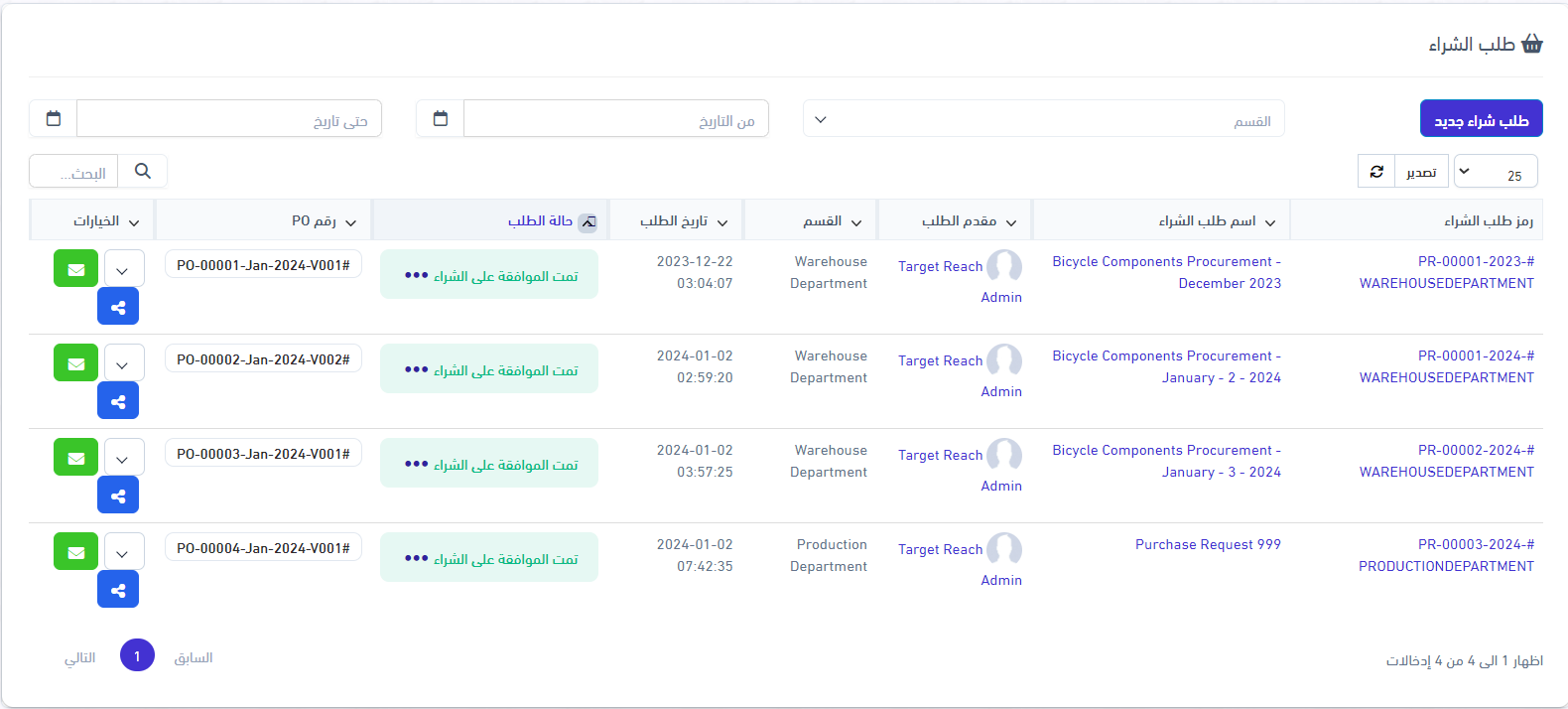
يتيح لك زر " طلب شراء جديد " انشاء طلب شراء جديد .

استخدمها لاستيراد البيانات excel , CSV , PDF أو طباعتها

استخدمها للتحكم في عدد طلبات الشراء التي تريد اظهارها في الصفحة الواحدة

استخدم فلتر " القسم " للبحث عن طلبات الشراء المتعلقة بقسم معين .

استخدم فلتر " التاريخ " من الى للبحث عن طلبات الشراء خلال فترة معينة .

يمكنك البحث عن اسم العميل أو رقم عرض السعر أو التاريخ أو اشارة معينة باستخدام مربع البحث الموجود يسار الشاشة .

في الخيارات تجد هذه الخيارات :

الاستيراد : يمكنك طباعة أو تحميل المستند pdf .

المشاركة : يمكنك مشاركة طلب الشراء مع الموردين اذا لم تكن قد قمت باخيارهم أثناء انشاء الطلب .

البريد الالكتروني : استخدم هذا الخيار لمشاركة طلب الشراء بالايميل مع الموردين .
انشاء طلب شراء

لاضافة طلب شراء جديد اتبع ما يلي : 

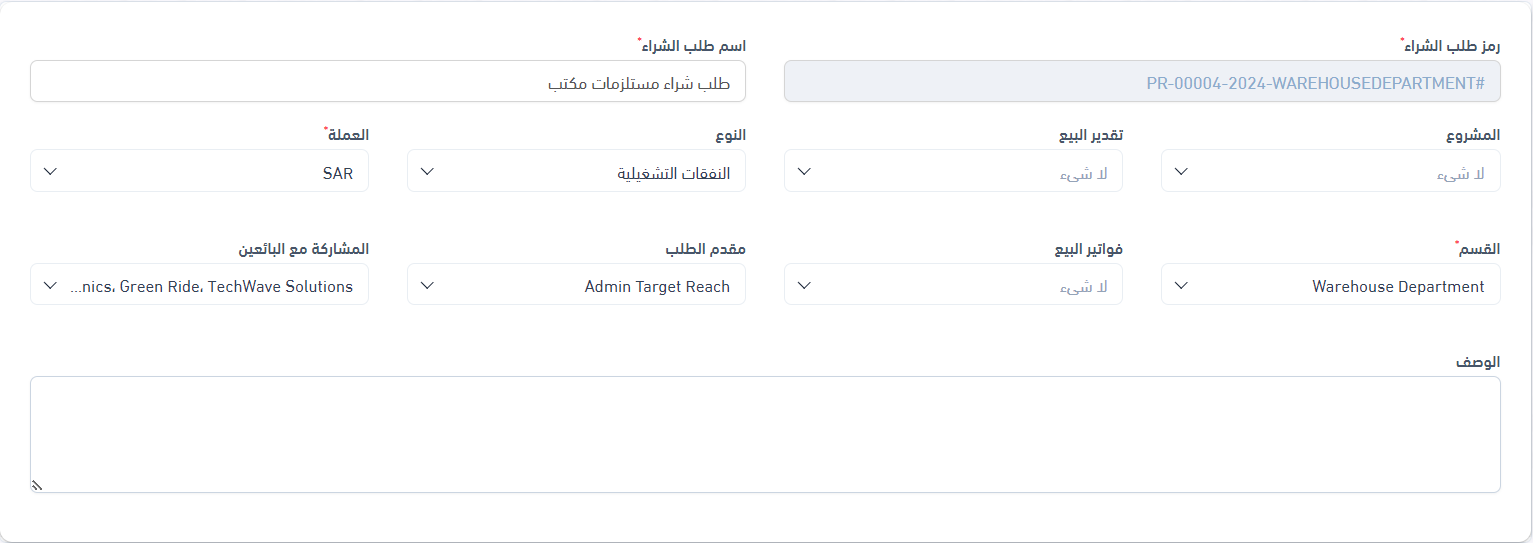
  1- قم بالضغط على زر " طلب شراء جديد " لتظهر لك النافذة التالية 

2- ادخل اسم طلب الشراء في الموضوع ثم قم باختيار المشروع اذا كانت طلب الشراء هذا متعلق بمشروع معين.

3- قم باختيار تقدير البيع ونوع طلب الشراء ( نفقات رأسنالية أو تشغيلية ) وعملة طلب الشراء .

4- اختر القسم المتعلق بطلب الشراء هذا ومقدم الطلب  .

5- اختر الموردين الذي تود مشاركة طلب الشراء هذا معهم على البوابة الخاصة بالموردين .

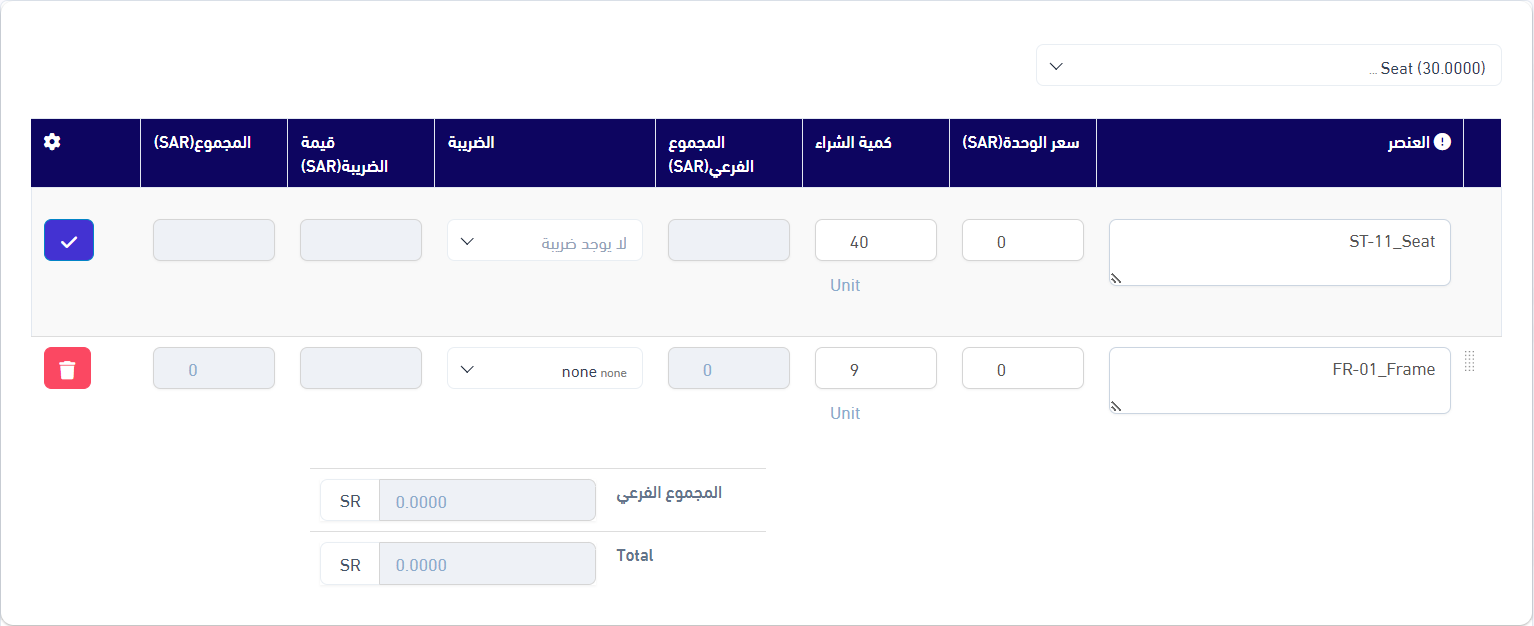
6- اضافة عنصر قم بالبحث عن العناصر التي تريد اضافتها لطلب الشراء  مع اضافة الكميات لكل منتج وادخال السعر "0" ليقوم المورد باضافة السعر واختيار الضريبة ثم النقر على اشارة " صح " الموجودة بجانب كل منتج ثم أنقر حفظ .

7- بعد انشاء طلب الشراء أنقر على زر " ارسال طلب الموافقة " ليقوم الشخص المعني بالموافقة عليه ليصل للموردين .

معلومات طلب الشراء

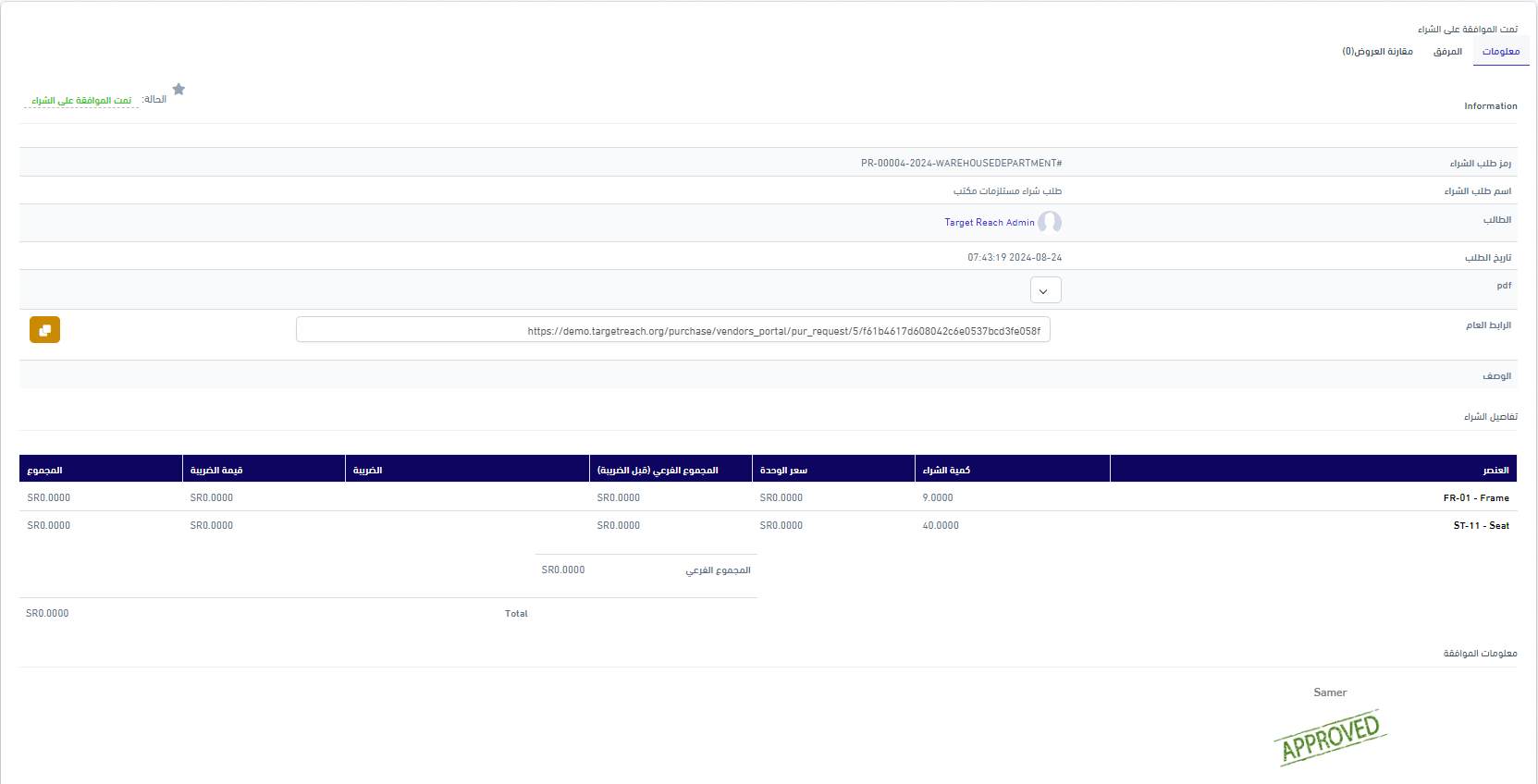
بعد الموافقة على طلب الشراء، يمكنك الاطلاع على تفاصيل الطلب.

استخدم هذا الزر لاستيراد الطلب بصيغة PDF أو طباعته.

استخدم الرابط العام لمشاهدة طلب الشراء ولكن فقط الموردون المسجلون دخولهم إلى النظام يمكنهم إرسال عروض الأسعار


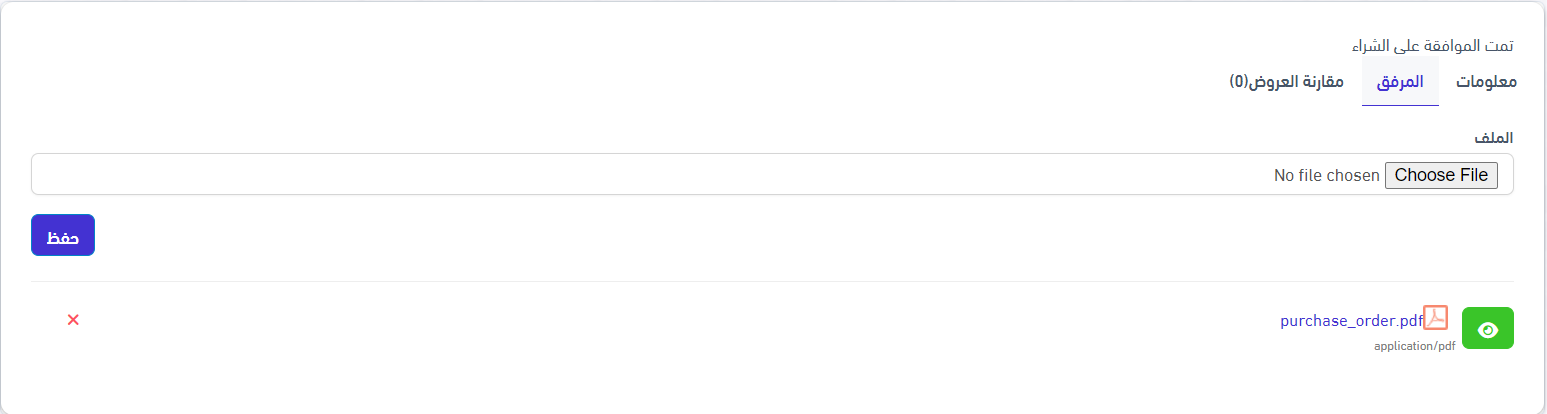
المرفق :

يمكنك إرفاق أي مستندات إضافية إلى طلب الشراء.


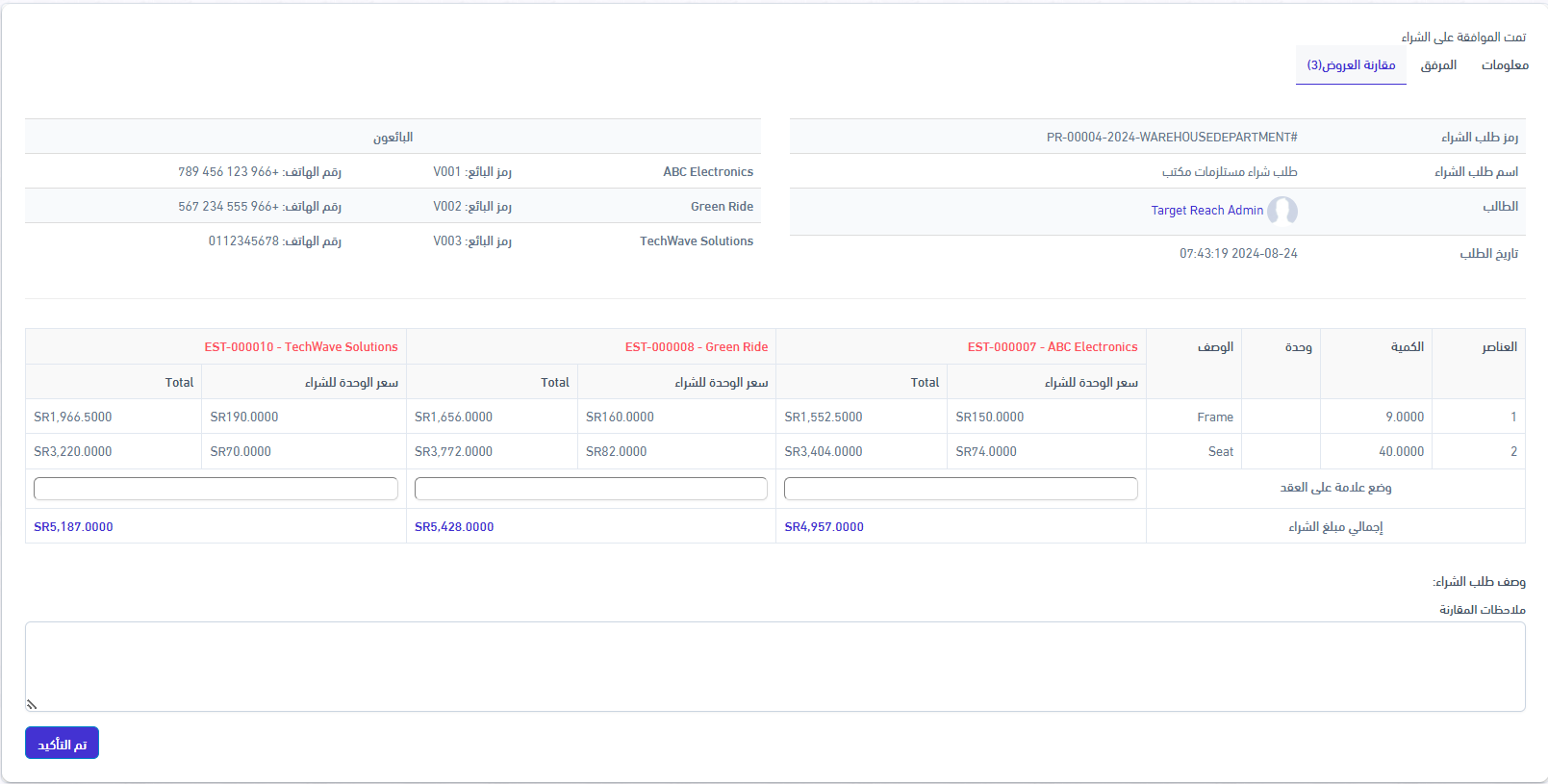
مقارنة العروض :

ستجد جميع عروض الأسعار التي أرسلها الموردون. يقوم النظام بمقارنة هذه العروض لاحقا.