فرص البيع

المقدمة

تبدأ عملية البيع ومتابعة العميل من هنا , حيث يقوم فريق المبيعات بتحويل أو ادخال جميع العملاء المحتملين ومتابعتهم الى أن يصبحو عملاء

تدخل فرصة البيع الى النظام لمتابعتها باحدى الطرق التالية :

1- التحويل من نظام Targetreach الخاص بمعلومات الشركات باستخدام زر" التحويل الى فرصة بيع " الموجود بجانب معلومات كل شركة convert to leads .
2- عن طريق الربط بوسائل التواصل الاجتماعي حيث أن كل شخص يقوم بالتفاعل مع اعلاناتك يدخل الى النظام بشكل أوتوماتيكي لمتابعته .

3- عن طريق نظام مركز الاتصال ( Call Center ) حيث يقوم فريقنا بتركيب نظام ال Call Center وربطه بالنظام ليقوم موظف المبيعات باستقبال المكالمات وادخال معلومات المتصل كالاسم والاستفسار وحالة العميل اثناء المكالمة باستخدام شاشة خاصه تظهر عند استقبال المكالمة والتي سنتحدث عنها بالتفصيل لاحقا.

4- الادخال بشكل يدوي باستخدام زر "اضافة فرصة بيع جديدة " add new lead .
5- عن طريق رفع ملف اكسل يحتوي على معلومات ليتم متابعته باستخدام زر " استيراد العملاء " .



اضافة فرصة بيع جديدة

لاضافة فرصة بيع جديدة يدويا اتبع ما يلي : 

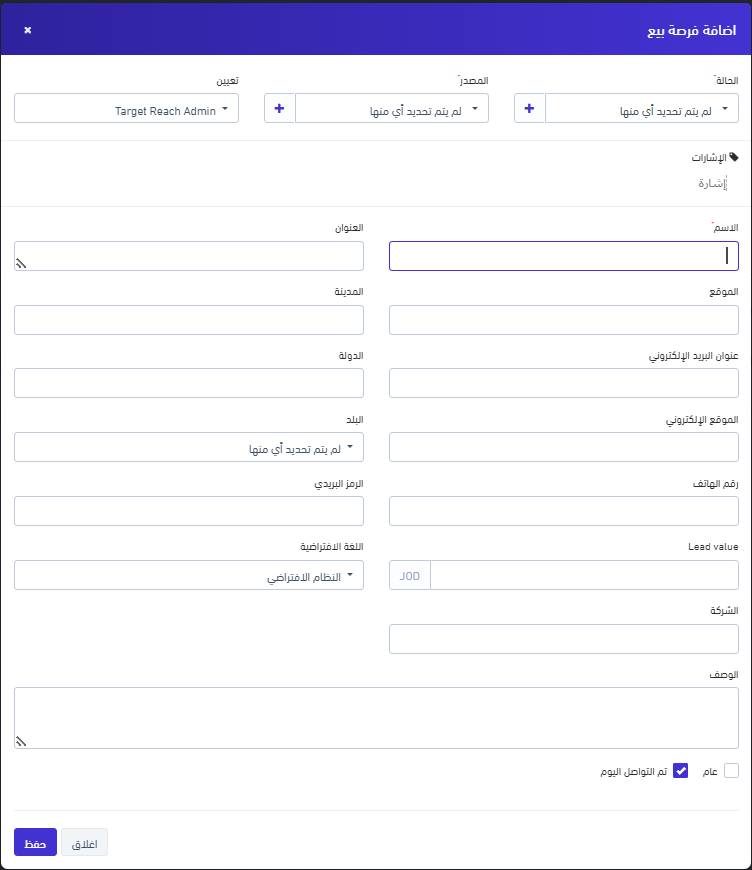
1- قم بالضغط على زر " اضافة فرصة بيع جديدة " لتظهر لك النافذة التالية 

2- اختر الحالة لفرصة البيع بناء على ما تم تعريفه سابقا ( جديد / متابعة / تم ارسال عرض سعر ......... ) والمصدر واختر الموظف المسؤول عن المتابعة ( يختار النظام بشكل تلقائي المستخدم الذي يقوم باضافة فرصة البيع و  يتيح لك امكانية تغييرها ) .

  • الحالة : يقصد بها المرحلة التي يوجد بها العميل وتختلف من منشأة الى منشأة بناء على آلية العمل ويتم تعريفها سابقا من الضبط / فرص البيع / الحالات .
  • المصدر : ويقصد بها مصدر دخول فرصة البيع الى النظام وتكون كالتالي ( صديق Targetreach / Facebook / Instagram / Whatsapp / Call Center ....... ) ويتم تعريفها سابقا من الضبط / فرص البيع / المصادر .  
  • تعيين : حيث تجد أسماء جميع المستخدمين على النظام ويقصد بها الموظف المسؤول عن متابعة فرصة البيع هذه حتى يصبح عميل. 

3- قم بادخال اسم " فرصة البيع " والعنوان والبريد الالكتروني ورقم الهاتف والقيمة المحتملة للعقد واسم الشركة وما تحتاجه من المعلومات ثم أنقر حفظ .


ستجد في نهاية النافذة خيار عام اذا قمت بتحديده فان فرصة البيع ستظهر لدى جميع المستخدمين وليس فقط المستخدم الذي قمت بتحديده في " تعيين " الموجودة في الأعلى .

استيراد فرص البيع

استخدم هذه الأداة اذا كان لديك بيانات وتريد من فريق المبيعات الخاص بك متابعتها وقم بالتالي :

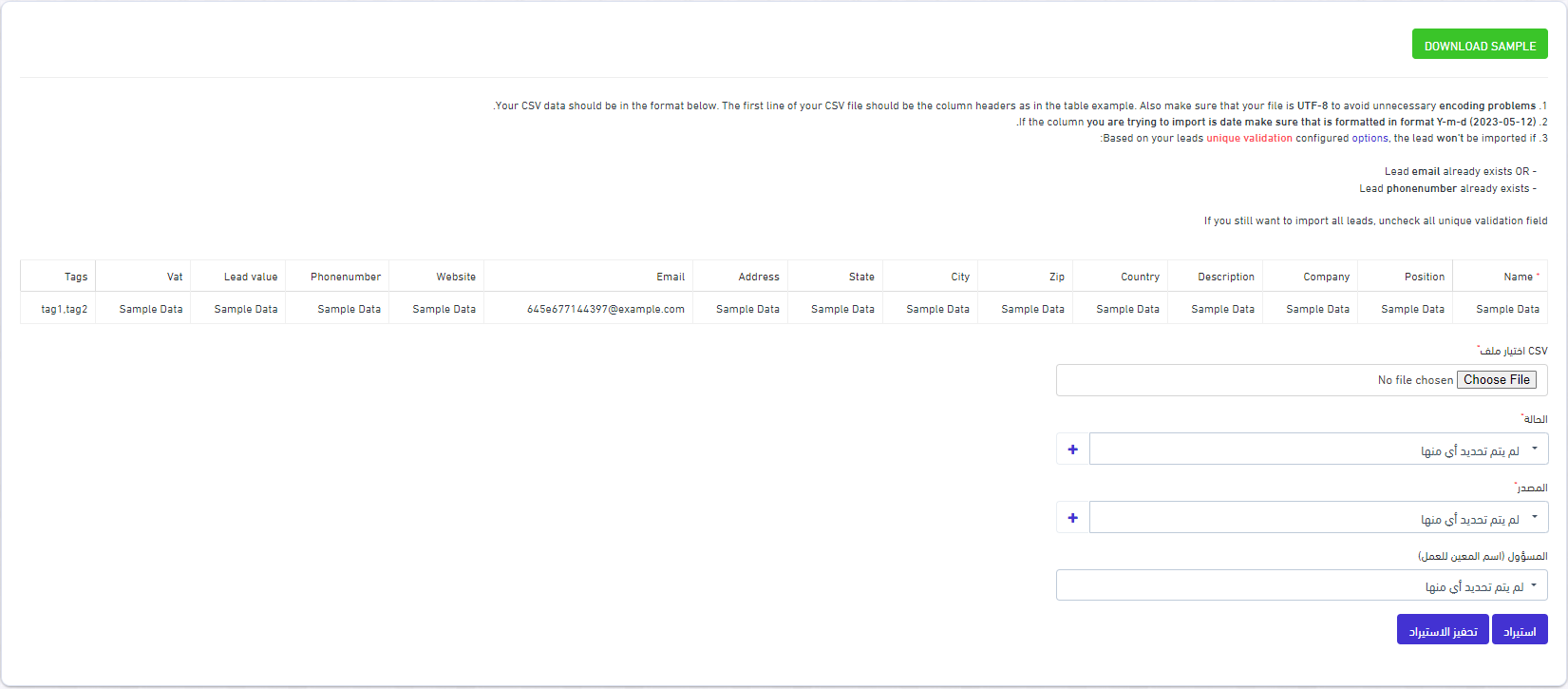
1- أنقر على زر " استيراد العملاء " لتظهر لك النافذة التالية 

2- أنقر على زر "Download Samples" الموجود أعلى الصفحة  

سيتم تحميل ملف اكسل بصيغة( CSV. ) قم بنسخ البيانات الموجودة لديك ووضعها على الاكسل التي تم تحميلها .

3- أنقر على " اختيار ملف " واختر الملف الذي حفظت البيانات عليه .

4- قم بتحديد الحالة , المصدر والمستخدم المسؤول عن هذه البيانات الجديدة .

5- اضغط على زر استيراد .

يتيح لك النظام خيار التأكد من البيانات قبل رفعها باستخدام زر " تحفيز الاستيراد "

esterdadforasalbae3

تبديل الى KAN BAN

التبديل الى KANBAN

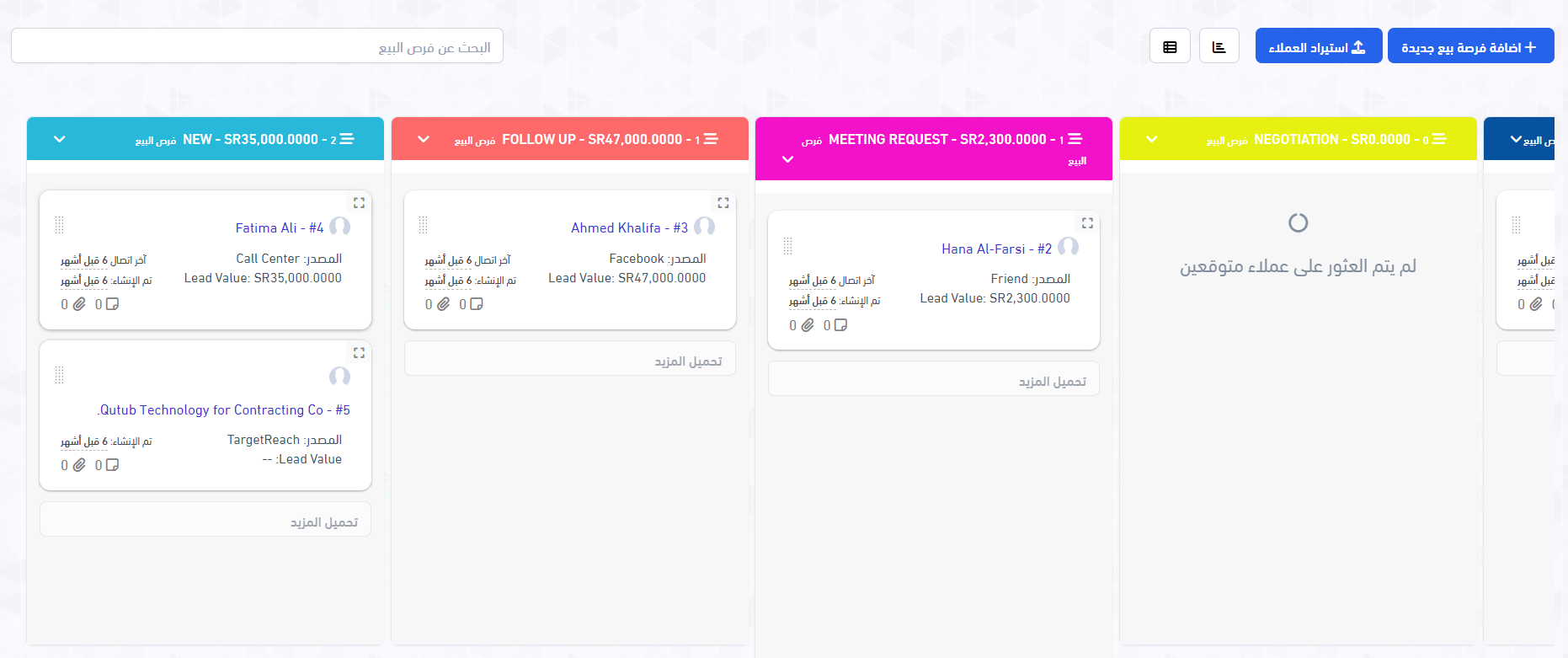
عند النقر على هذا الزر سينقلك النظام من وضع الجدول الى وضع القنوات كما في الصورة 

يظهر لك فرص البيع جميعها مقسمة حسب المراحل يمكنك تغيير حالة أي فرصة بيع عن طريق حملها و اسقاطها في الحالة الجديدة " Drag & Drop "  .

يظهر لك مجموع الفرص ( كقيمة مالية ) في كل مرحلة على حدى.

بمجرد النقر على اسم فرصة البيع تظهر لك معلوماتها .

استخدم الصندوق الموجود في يسار الشاشة للبحث عن فرصة بيع معينة .

استخدم الفلاتر الموجودة في الأعلى لترتيب البيانات حسب : تاريخ الانشاء أو حسب آخر عملية تواصل .

أنقر على زر " تبديل الى القائمة " للعودة الى وضعية الجدول  

ملخص فرص البيع

ملخص فرص البيع

يظهر لك هذا الزر ملخص سريع عن فرص البيع ومراحلها وأعدادها على النظام


مصنف بواسطة

ننىىاستخدم احدى هذه الفلاتر أو جميعها للفلترة على فرص البيع حسب : 

تعيين والمقصود فيها الفلترة حسب المستخدم 

الحالة والمقصود فيها متابعة فرص البيع حسب حالة معينة 

المصدر والمقصود فيها الفلترة حسب مصدر دخول فرص البيع الى نظام 

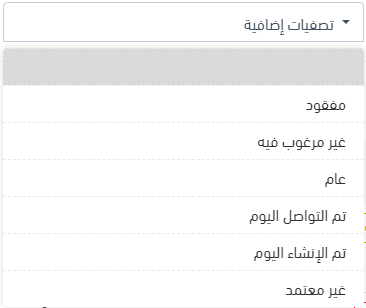
تصفيات اضافية : استخدمها للفلترة على فرص البيع

  • المفقودة ( Lost ) : التي تم متابعتها من قبل الموظف ولم يرغبو بالخدمة / المنتج .
  • غير المرغوب فيها ( Junk ) : فرص البيع التي تمت تحديدها كغير محتاجة للمنتج / الخدمة.
  • عام: استخدم هذا الفلتر لايجاد فرص البيع الظاهرة لدى جميع المستخدمين.
  • تم التواصل اليوم : استخدم هذا الفلتر لايجاد فرص البيع التي قام فريق المبيعات بالتواصل والمتابعة معها اليوم .
  • تم الانشاء اليوم : استخدم هذا الفلتر لايجاد فرص البيع الجديدة التي دخلت الى النظام اليوم.
  • غير معتمد : استخدمها للبحث عن فرص البيع التي لا يتابعها اي مستخدم على النظام .


استخدمها لاستيراد البيانات excel , CSV , PDF أو طباعتها

استخدمها للتحكم في عدد فرص البيع التي تريد اظهارها في الصفحة الواحدة

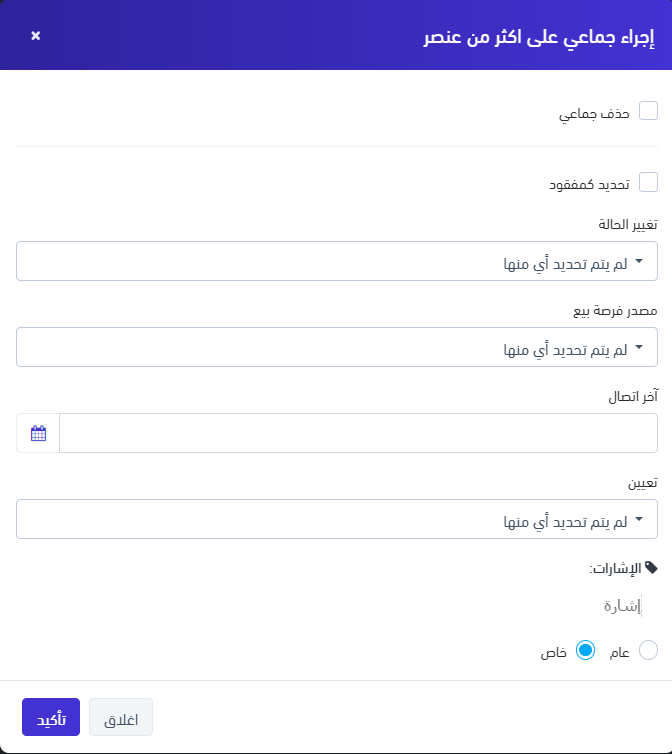
استخدمها للقيام بالتغيير على مجموعة من فرص البيع حيث أنه تظهر لك النافذة التالية عند النقر عليها :


حذف جماعي : استخدمها لحذف مجموعة من فرص البيع .

تحديد كمفقود : استخدمها لتحديد مجموعة من فرص البيع كمفقودين (أي كانو مهتمين بالخدمة / المنتج الخاص بك وأصبحو غير مهتمين )

تغيير الحالة : استخدمها لتغيير حالة مجموعة من فرص البيع الى حالة معينة .

مصدر فرص البيع : استخدمها لتغيير مصدر مجموعة من فرص البيع .

آخر اتصال : استخدمها لتحديث وقت اخر اتصال لمجموعة من فرص البيع .

تعيين : استخدمها لتحويل مجموعة من فرص البيع لمستخدم معين لمتابعتها .

الاشارات : استخدم هذا الجزء لضبط كلمات مفتاحية على النظام للبحث عنها 

عام : استخدمها لضبط بعض فرص البيع ك عام " أي تظهر لدى جميع المستخدمين " 

معلومات فرصة البيع

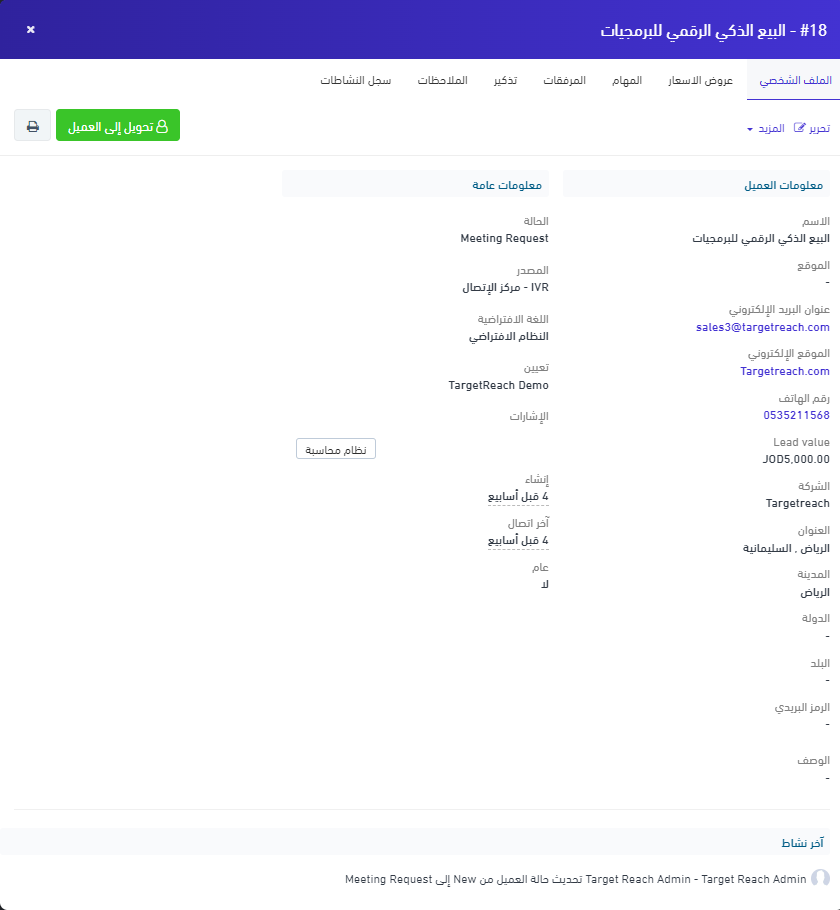
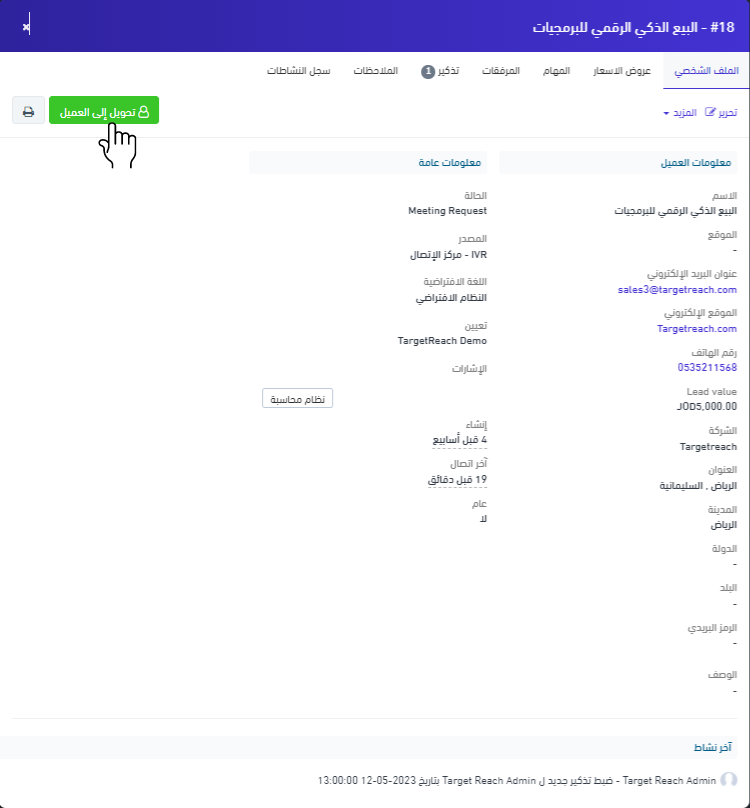
عند النقر على اسم فرصة البيع تظهر لك نافذة تبيّن لك معلومات فرصة البيع جميعها 

الملف الشخصي :

يمكنك الضغط على تحرير لتعديل البيانات الخاصة بفرصة البيع أو تغيير الحالة أو المصدر أو 

 حتى تحويلها لمستخدم آخر 

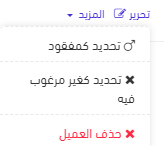
المزيد : استخدمها لتحديد فرصة البيع كمفقود أو غير مرغوب به أو حذفه .


آخر نشاط : تجد فيها اخر اجراء تم على فرصة البيع . 

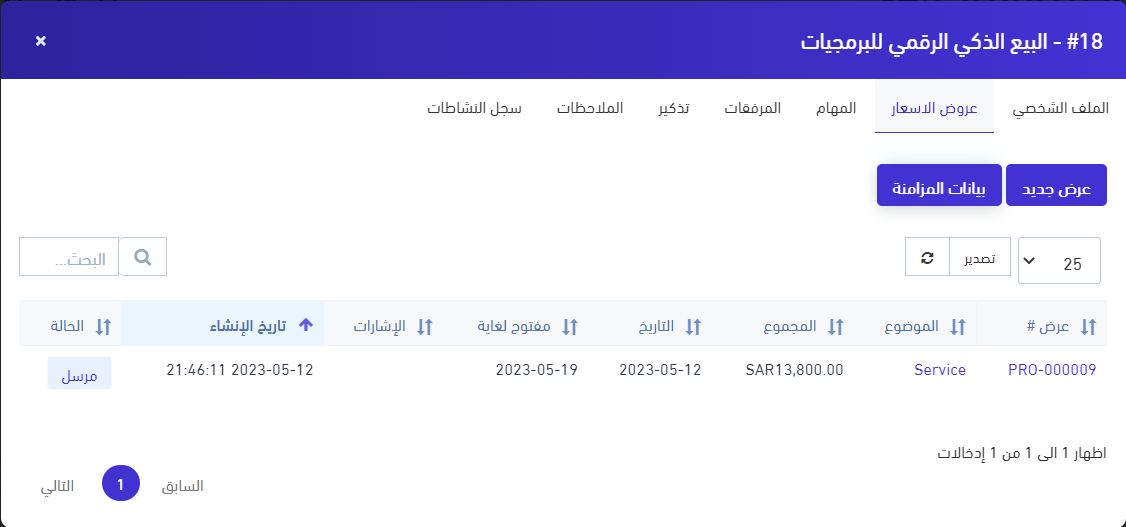
عروض الأسعار :

عند النقر عليها ستظهر لك عروض الأسعار التي تم انشائها لفرصة البيع وقيمة كل عرض سعر وحالته وتاريخ انشائه وصلاحيته 

يمكنك انشاء عرض سعر جديد بالنقر على زر " عرض جديد " 

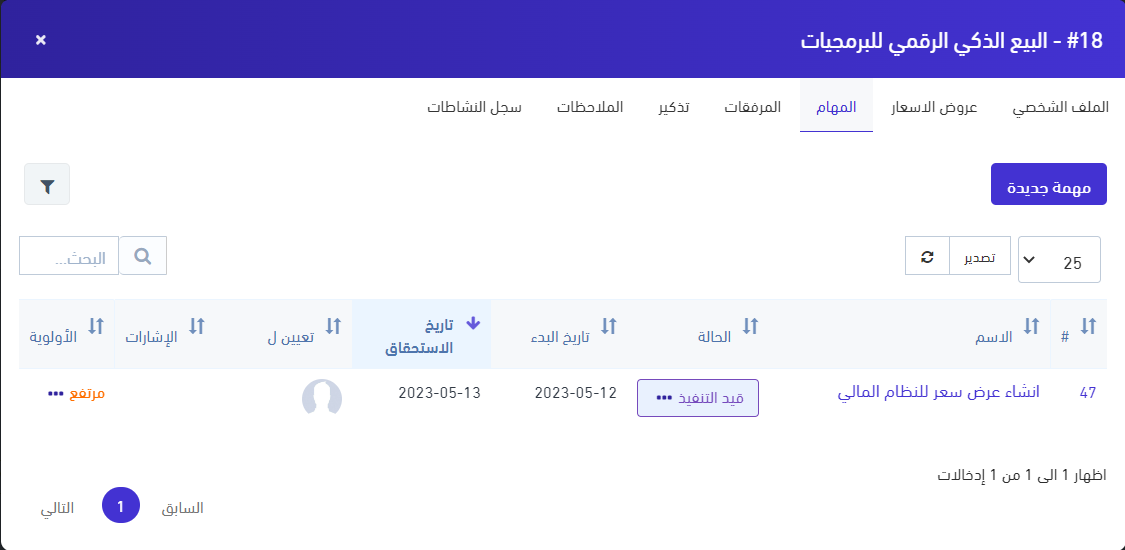
المهام : 

عند النقر عليها ستظهر لك جميع المهام التي تم انشائها من أجل فرصة البيع هذه وحالة كل منها وتاريخ بدئها وانتهائها والمستخدم الذي يعمل عليها .

يمكنك انشاء مهمة جديدة بالنقر على زر " مهمة جديدة " .

استخدم صندوق البحث الموجود يسار النافذة للبحث عن مهمة معينة .


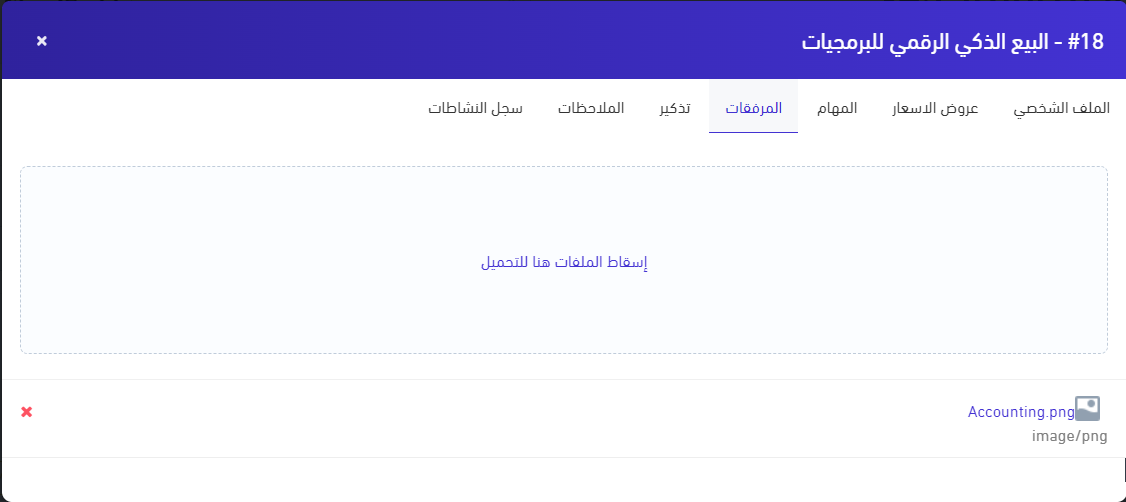
المرفقات :

يمكنك هنا اسقاط أي ملف يخص فرصة البيع هذه لتخزينه


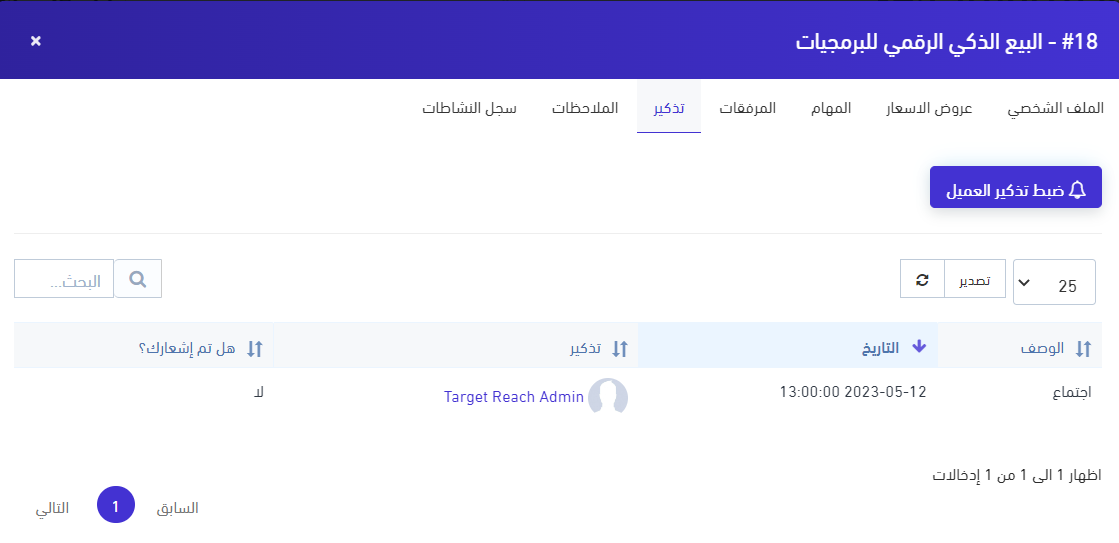
تذكير :

ستجد هنا جميع التذكيرات التي قمت بانشائها لمتابعة أمر معين يخص فرصة البيع هذه ( كالاجتماعات أو المكالمات ...... ) 

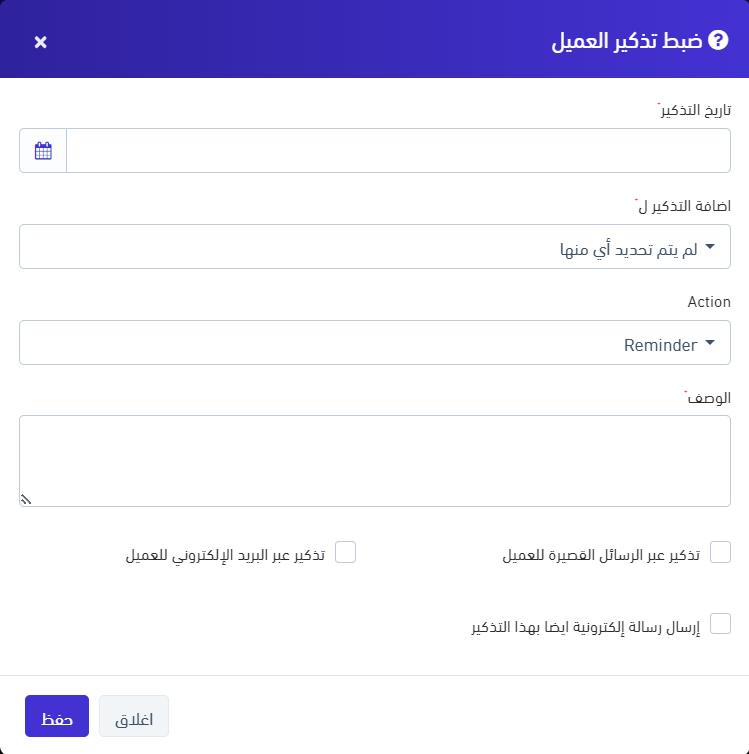
يمكنك ضبط تذكير جديد بالنقر على زر " ضبط تذكير للعميل " حيث تظهر لك هذه النافذة 

حدد التاريخ والوقت والمستخدم الذي تريد انشاء التذكير له والوصف .

استخد الصناديق الموجودة أسفل النافذه لاشعار فرصة البيع أيضا بهذا التذكير عن طريق ( SMS / Email ) ثم أنقر حفظ .


الملاحظات :

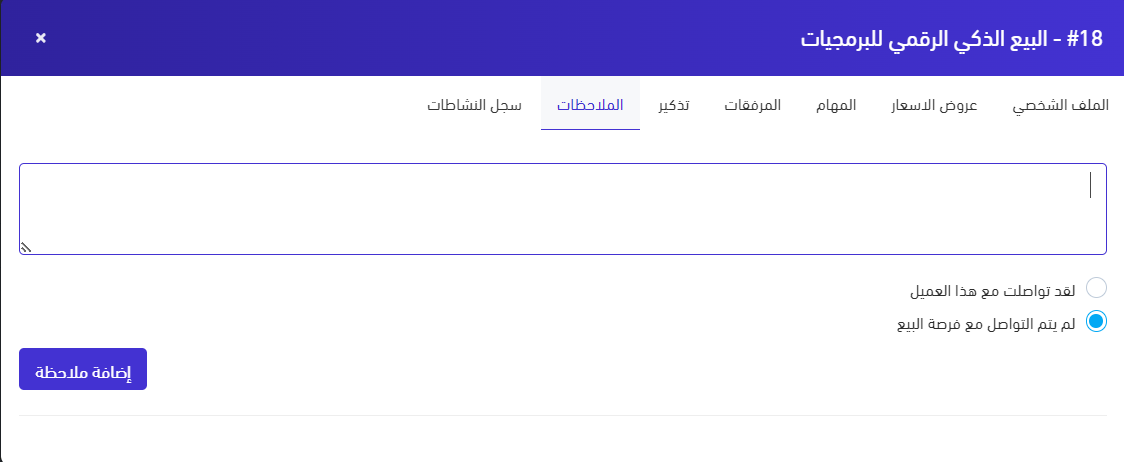
استخدم هذا الجزء لاضافة ملاحظات خاصة بفرصة البيع 

استخدم الصنوق الموجود في الأسفل " لقد تواصلت مع هذا العميل " لتحديث تاريخ ووقت آخر اتصال بهذا العميل .


سجل النشاطات : 

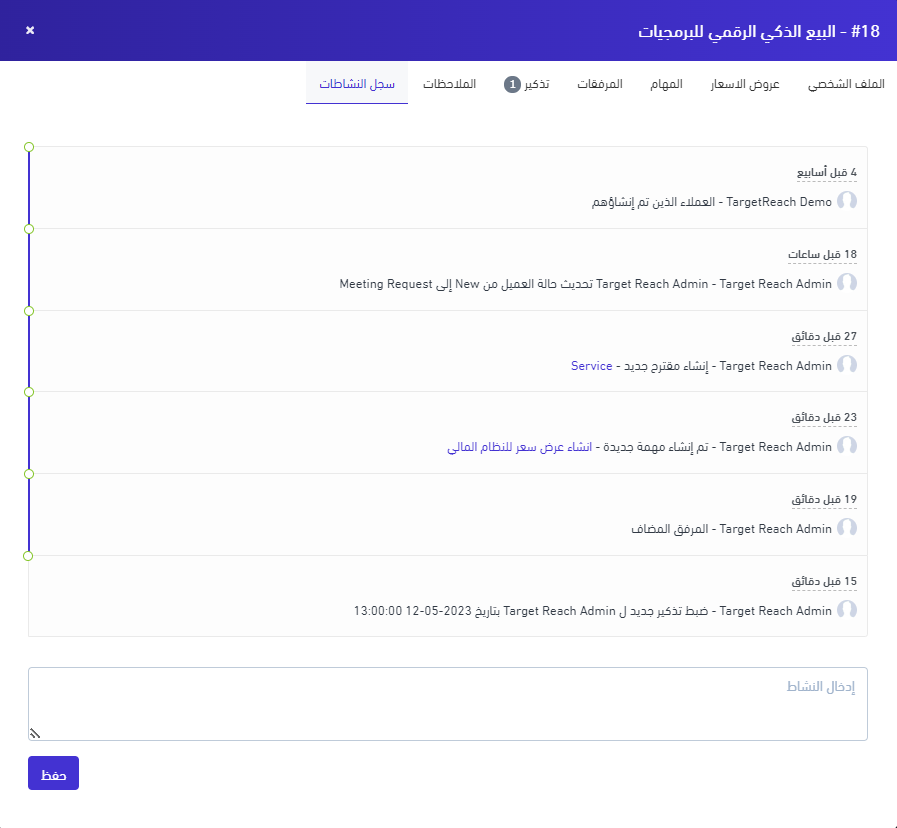
ستجد فيها جميع النشاطات التي تم تنفيذها من أجل فرصة البيع هذه لتتبعها مع الوقت والتاريخ كما يمكن للموظف أيضا ادخال مجريات الاجتماع أو المكالمة لتسلسل الأحداث .


التحويل الى عميل

التحويل الى فرصة بيع

قم بالنقر على زر " التحويل الى عميل " اذا تم الاتفاق مع فرصة البيع وتوقيع العقد 

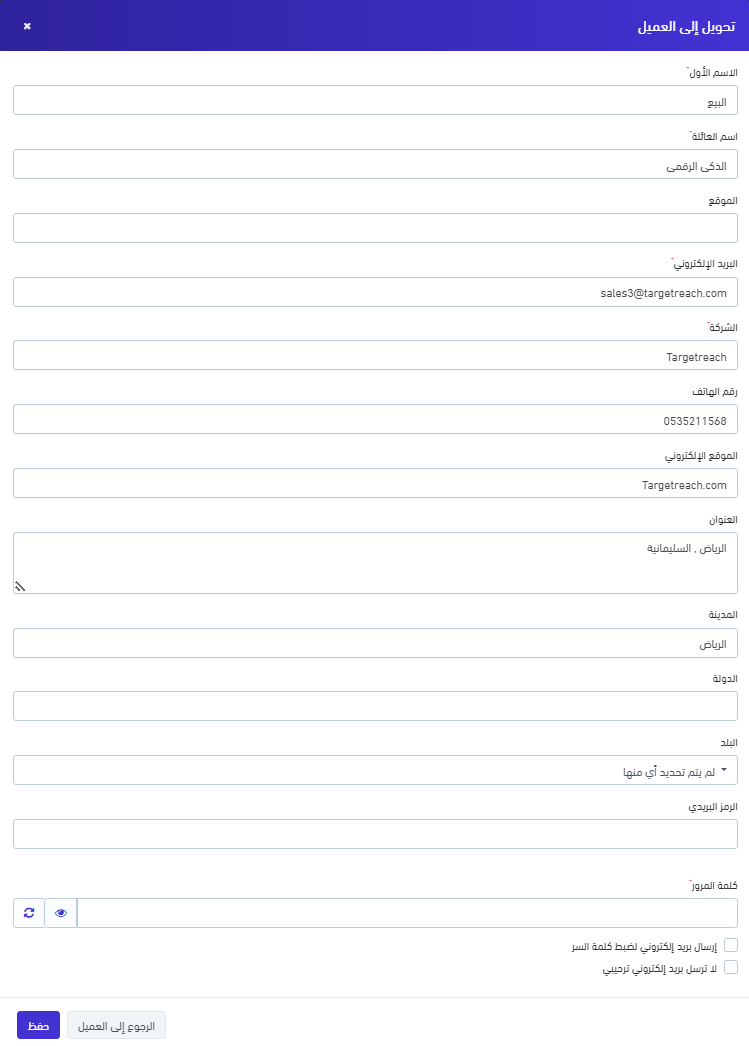
ستظهر لك هذه النافذة 

قم بادخال باقي المعلومات اللازمة وضبط كلمة مرور للعميل حتى يتمكن من الدخول الى النظام الخاص بكم باستخدام البريد الالكتروني وكلمة المرور التي تم تعريفها سابقا من قبلك أو يمكنك ارسال بريد الكتروني له ليقوم هو بضبط كلمة المرور الخاصة به باستخدام الزر أسفل النافذة " ارسال بريد الكتروني لضبط كلمة السر " .

سقوم النظام بارسال بريد الكتروني ترحيبي للعميل يمكنك الغاء هذه الخاصية بالنقر على الصندوق أسفل النافذة " لا ترسل بريد الكتروني ترحيبي " 

أنقر حفظ ليقوم النظام بتغيير حالته الى " عميل " ونقله الى خانة العملاء .